
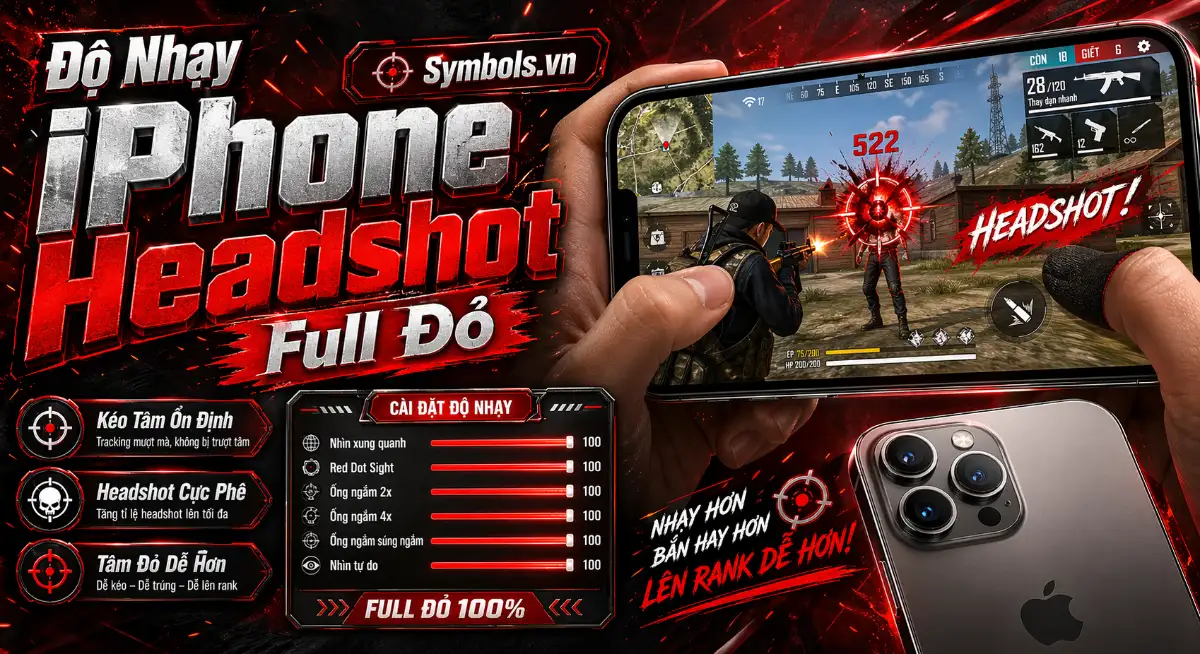
Cách Chỉnh Độ Nhạy iPhone Headshot Full Đỏ Cho OB Mới Nhất, App Tạo Nút Bắn & DPI Tự Động Giúp Game Thủ Setting Free Fire Chuẩn Nhất Cho iOS & IP 6 Plus, 7Plus, 10, 11, 12 Pro Max…
Tạo Độ Nhạy FF iPhone OB Mới Nhất
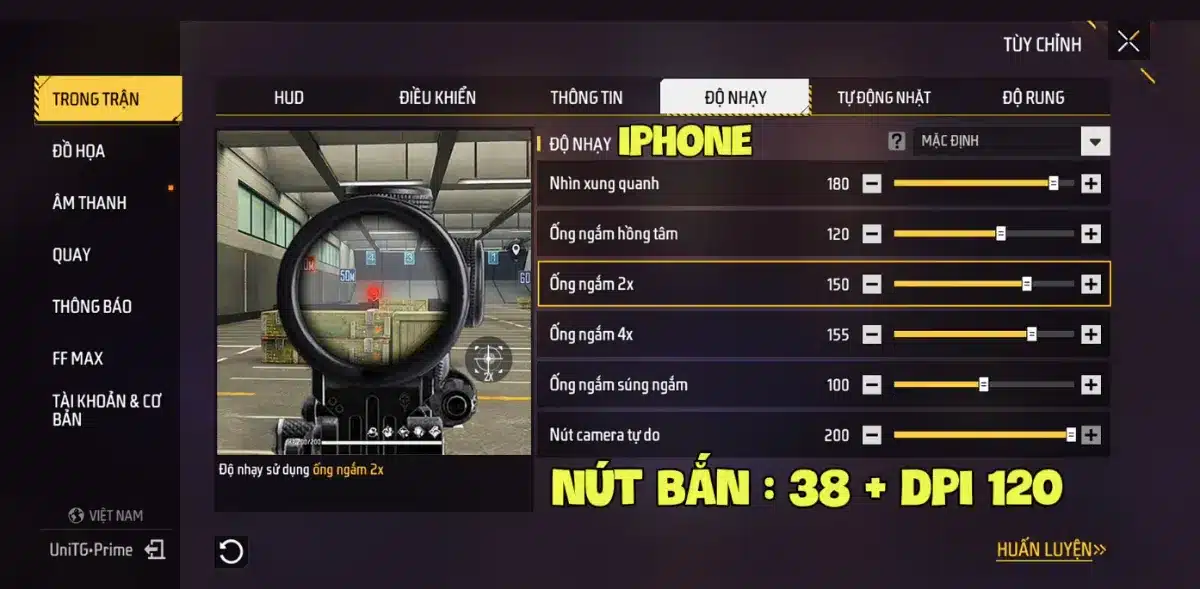
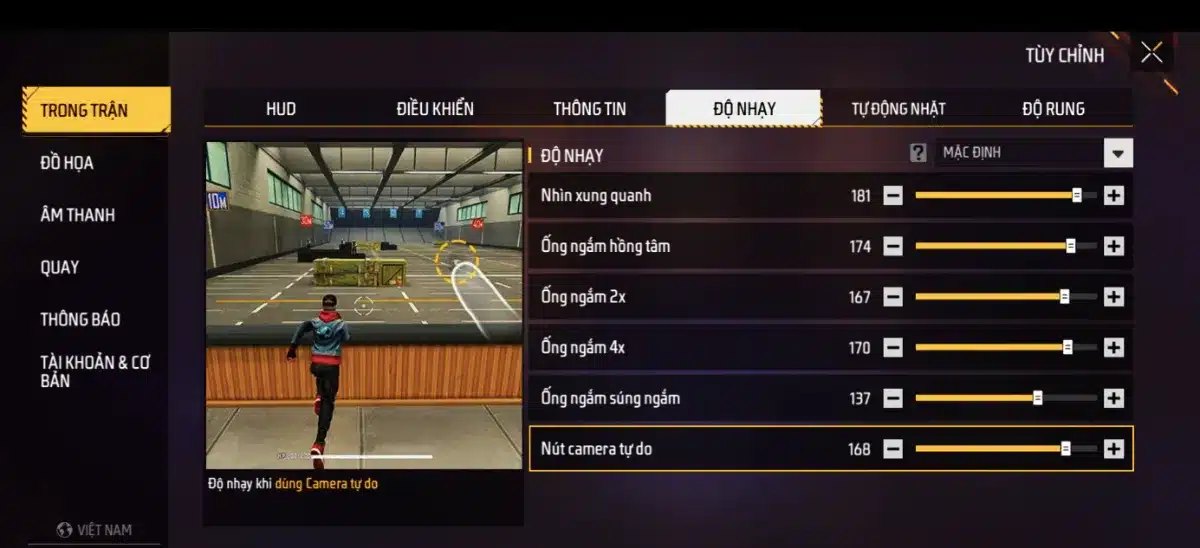
Dùng app tạo độ nhạy iPhone tự động theo dòng điện thoại IP hoặc bạn kéo xuống dưới để dùng các mẫu setting sẵn gồm DPI, nút bắn cho Free Fire OB55 bên dưới:
Cập nhật mới nhất 👉 Độ Nhạy iPad
Mẫu Setting Độ Nhạy iPhone OB55 Full Đỏ
Mẫu độ nhạy IP chuẩn bên dưới là preset thiên về kéo tâm Headshot cự ly gần và trung bình, phù hợp để test với M1887, Desert Eagle, MP40, UMP và các súng AR. Red Dot được để nhỉnh hơn General một chút để thao tác kéo từ vùng ngực/cổ lên đầu nhanh hơn, trong khi 4X và Sniper thấp hơn nhằm hạn chế rung hoặc vượt đầu khi ngắm xa.
| Cài Đặt | Thông Số |
|---|---|
| Nhìn Xung Quanh | 185 |
| Red Dot | 188 |
| Ống Ngắm 2X | 172 |
| Ống Ngắm 4X | 155 |
| Ống Ngắm Súng Ngắm | 92 |
| Nhìn Tự Do | 140 |
| Nút Bắn | 47% |
| DPI | Không chỉnh |
Bộ này cố tình không đẩy General/Red Dot lên 195–200, vì các hướng dẫn cập nhật FF OB mới nhất đều cho thấy thiết bị mạnh và màn hình phản hồi tốt thường hợp với độ nhạy thấp hơn máy Android cấu hình yếu; quá cao dễ khiến thao tác flick trên iPhone bị quá tay.
Khi test trong Đảo Huấn Luyện, có thể dùng quy tắc rất đơn giản:
- Tâm còn dính ngực: tăng General và Red Dot mỗi mục +3.
- Tâm thường bay qua đầu: giảm hai mục trên -3 đến -5.
- 2X bị rung: giảm 2X xuống 167.
- 4X bị văng: giảm 4X xuống 150.
- Với iPhone 60Hz đời cũ như 8/X/XR/11, nếu thấy kéo hơi nặng thì ưu tiên tăng General trước.
- Với iPhone Pro/Pro Max 120Hz, nếu tay vuốt nhanh thì có thể cần hạ General và Red Dot vài điểm.
Đây là bộ độ nhạy FF cho iPhone được Symbols.vn đánh giá hợp lý nhất để làm preset iPhone OB55 dùng chung: đủ nhanh để test full đỏ nhưng không quá cực đoan. Không có setting nào bảo đảm auto headshot 100%; HUD, FPS, 60/120Hz và tốc độ vuốt tay vẫn ảnh hưởng đáng kể.
Cập nhật 👉 Độ Nhạy FF OB55 Full Đỏ Auto Headshot
Cách Chỉnh Độ Nhạy IPhone VIP Max Mới Nhất
Mẫu chỉnh độ nhạy FF cho iPhone OB mới nhất theo từng đời máy IP hệ iOS để bạn tham khảo tuỳ biến tối ưu chuẩn nhất cho điện thoại của mình.
Độ Nhạy iPhone 6s
iPhone 6s có màn hình 4,7 inch khá nhỏ, vì vậy thao tác kéo tâm thường ngắn và nhanh hơn các dòng Plus hoặc Pro Max. Tuy nhiên đây là thiết bị đời cũ, nên bộ độ nhạy FF iPhone 6s nên ưu tiên kéo tâm dễ lên đầu nhưng vẫn giữ độ ổn định khi máy nóng hoặc khung hình giảm.
| Cài đặt | Thông số |
|---|---|
| Nhìn xung quanh | 180 |
| Ống ngắm chấm đỏ | 172 |
| Ống ngắm 2X | 160 |
| Ống ngắm 4X | 146 |
| Ống ngắm súng ngắm | 86 |
| Nhìn tự do | 140 |
| Nút bắn | 56% |
| DPI/PPI màn hình | 326 ppi |
Bộ thông số độ nhạy FF iPhone 6s plus này phù hợp với người chơi thiên về MP40, M1887, M1014 và các tình huống kéo tâm cận chiến. Do màn hình iPhone 6s khá nhỏ, nút bắn nên để khoảng 54–60% để dễ bấm và kéo lên đầu hơn.
Nếu kéo tâm thường dừng ở ngực, có thể tăng Nhìn xung quanh và Chấm đỏ thêm khoảng 3–5 điểm. Ngược lại, nếu tâm thường vọt qua đầu thì giảm hai mục này xuống khoảng 5 điểm. Khi máy nóng hoặc có hiện tượng giật khung hình, không nên tiếp tục tăng độ nhạy vì thao tác sẽ khó kiểm soát hơn.
Độ Nhạy iPhone 6 Plus
iPhone 6 Plus có màn hình 5,5 inch lớn hơn iPhone 6s và mật độ 401 ppi, mang lại không gian kéo tâm rộng hơn. Tuy nhiên hiệu năng của máy đã khá cũ so với Free Fire hiện tại, nên cấu hình độ nhạy phù hợp cần cân bằng giữa tốc độ kéo tâm và khả năng giữ tâm ổn định.
| Cài đặt | Thông số gợi ý |
|---|---|
| Nhìn xung quanh | 182 |
| Ống ngắm chấm đỏ | 174 |
| Ống ngắm 2X | 162 |
| Ống ngắm 4X | 148 |
| Ống ngắm súng ngắm | 88 |
| Nhìn tự do | 143 |
| Nút bắn | 55% |
| DPI/PPI màn hình | 401 ppi |
Với độ nhạy iPhone 6 Plus, người chơi cận chiến có thể thử tăng Nhìn xung quanh lên khoảng 185–188 và Chấm đỏ lên 178 nếu cảm thấy tâm chưa lên đầu đủ nhanh. Nút bắn khoảng 53–58% thường dễ thao tác trên màn hình 5,5 inch.
Nếu thường sử dụng SCAR, XM8 hoặc các loại súng bắn tầm trung, nên giữ 2X và 4X ở mức vừa phải như trên để hạn chế rung tâm. Với iPhone 6 Plus đã sử dụng lâu năm, giữ máy mát, giảm ứng dụng chạy nền và ưu tiên khung hình ổn định thường có tác dụng rõ hơn việc tăng độ nhạy lên mức tối đa.
Độ Nhạy iPhone 7 Plus Chuẩn Nhất
iPhone 7 Plus vẫn được khá nhiều game thủ Free Fire sử dụng dù đã là dòng máy cũ. Với màn hình 5,5 inch 60 Hz, độ nhạy nên đặt tương đối cao để kéo tâm nhanh nhưng không nên đẩy tất cả lên 200 vì khi máy nóng hoặc tụt khung hình, tâm rất dễ bị văng quá đầu.
| Nhìn xung quanh | 184 |
| Ống ngắm chấm đỏ | 176 |
| Ống ngắm 2X | 164 |
| Ống ngắm 4X | 150 |
| Ống ngắm súng ngắm | 90 |
| Nhìn tự do | 145 |
| Nút bắn | 54% |
| DPI/PPI màn hình | 401 ppi |
Bộ độ nhạy iPhone 7 Plus trên thiên về kéo tâm cận chiến, phù hợp MP40, M1887, M1014 và các tình huống kéo nhanh từ ngực lên đầu.
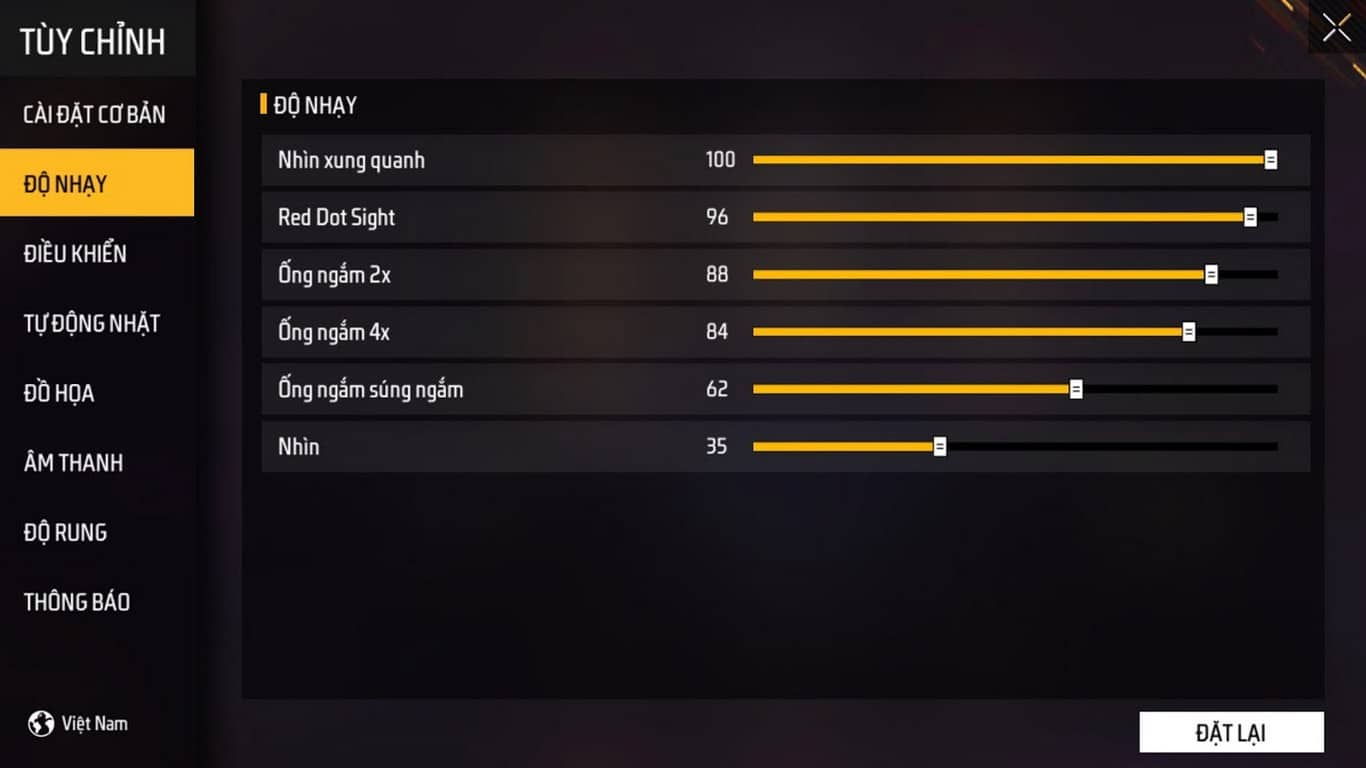
Nếu tâm thường vượt quá đầu, hãy giảm Nhìn xung quanh và Chấm đỏ khoảng 5 điểm; nếu tâm thường dừng ở ngực thì tăng từng 3–5 điểm. Nút bắn có thể thử trong khoảng 52–58% tùy cách cầm máy.
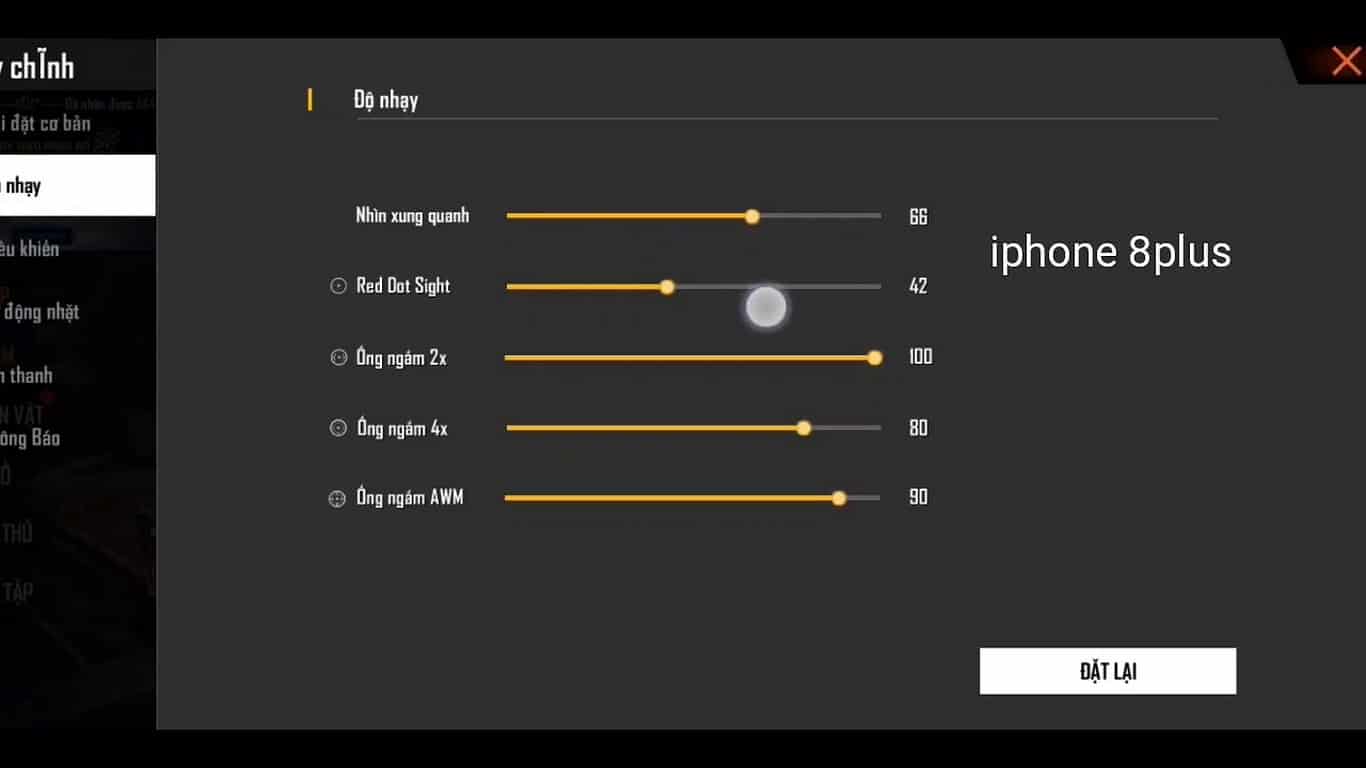
Độ Nhạy iPhone 8 Plus 2026
iPhone 8 Plus có cùng màn hình 5,5 inch và mật độ 401 ppi với 7 Plus nhưng sử dụng chip A11 Bionic mạnh hơn, vì vậy có thể dùng mức độ nhạy nhỉnh hơn một chút khi Free Fire chạy ổn định. Cấu hình dưới đây ưu tiên kéo tâm nhanh nhưng vẫn giữ khả năng kiểm soát súng tầm trung.
| Cài đặt | Thông số gợi ý |
|---|---|
| Nhìn xung quanh | 186 |
| Ống ngắm chấm đỏ | 178 |
| Ống ngắm 2X | 166 |
| Ống ngắm 4X | 152 |
| Ống ngắm súng ngắm | 92 |
| Nhìn tự do | 148 |
| Nút bắn | 53% |
| DPI/PPI màn hình | 401 ppi |
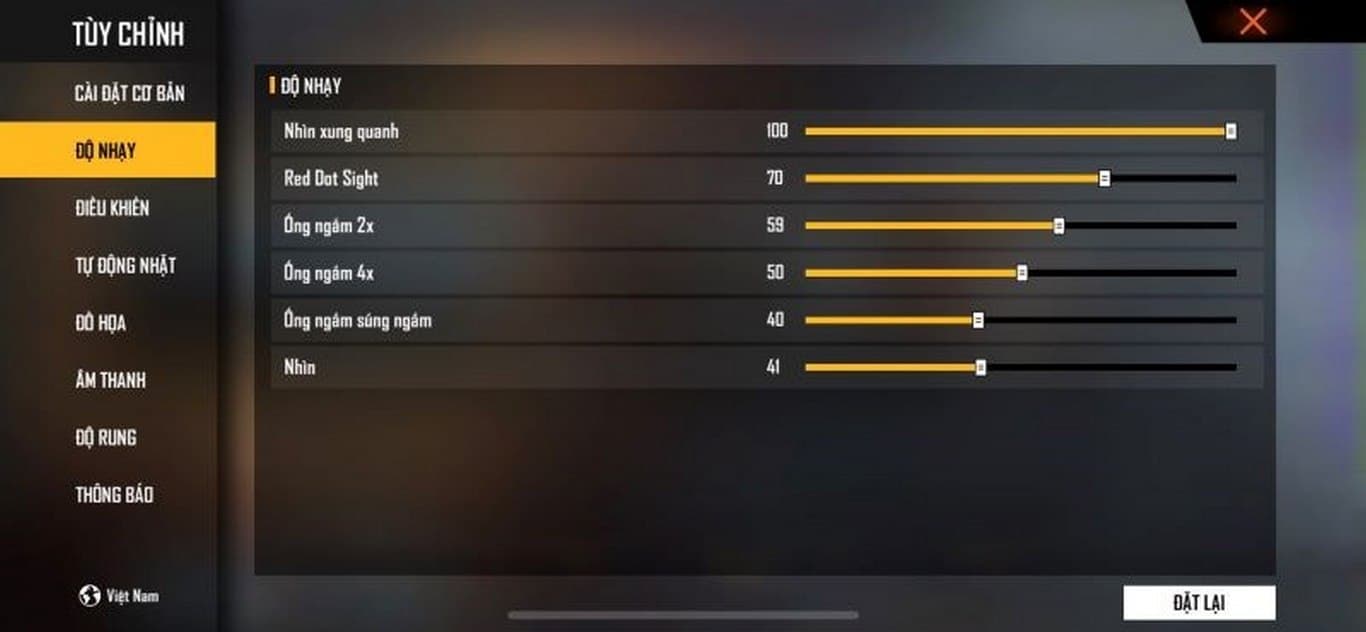
Nếu chơi theo kiểu kéo tâm nhanh hoặc shotgun, bạn có thể tăng Nhìn xung quanh lên khoảng 190–194. Ngược lại, người thường xuyên dùng AR và 4X nên giữ 4X khoảng 148–155 để hạn chế rung tâm. Với iPhone 8 Plus đã sử dụng lâu năm, nên ưu tiên giữ máy mát và khung hình ổn định trước khi tăng độ nhạy.
Độ Nhạy FF iPhone 11 Pro Max
iPhone 11 Pro Max có màn hình lớn 6,5 inch với mật độ 458 ppi. Để kéo tâm trong Free Fire dễ kiểm soát trên màn hình lớn, General và Chấm đỏ có thể đặt cao trong khi 2X, 4X và súng ngắm giảm dần để tránh tình trạng tâm rung ở khoảng cách xa.
| Cài đặt | Thông số gợi ý |
|---|---|
| Nhìn xung quanh | 190 |
| Ống ngắm chấm đỏ | 184 |
| Ống ngắm 2X | 174 |
| Ống ngắm 4X | 160 |
| Ống ngắm súng ngắm | 102 |
| Nhìn tự do | 158 |
| Nút bắn | 52% |
| DPI/PPI màn hình | 458 ppi |
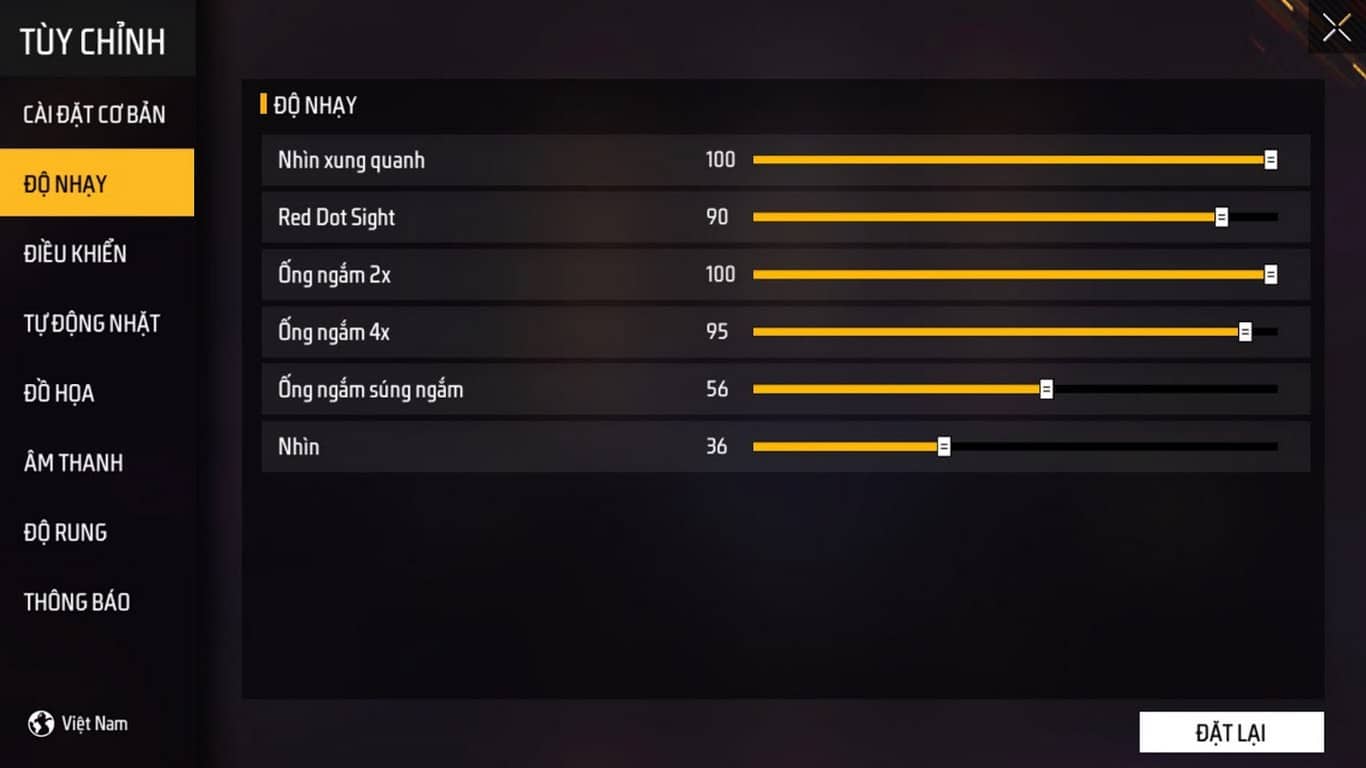
Đây là bộ độ nhạy FF iPhone 11 Pro Max cân bằng giữa full đỏ, kéo tâm và ghìm súng. Người chuyên đánh cận chiến có thể tăng Nhìn xung quanh lên 194 và Chấm đỏ khoảng 188; nếu dùng SCAR, XM8 hoặc các súng bắn tầm trung nhiều hơn thì nên giữ mức trên để tâm ổn định.
Độ Nhạy FF iPhone 12 Pro Max
iPhone 12 Pro Max có màn hình OLED 6,7 inch, mật độ 458 ppi và vùng thao tác khá rộng. Bộ độ nhạy phù hợp nên ưu tiên General và Chấm đỏ cao để kéo đầu nhanh, nhưng không cần đặt toàn bộ thông số ở mức tối đa.
| Cài đặt | Thông số gợi ý |
|---|---|
| Nhìn xung quanh | 192 |
| Ống ngắm chấm đỏ | 188 |
| Ống ngắm 2X | 178 |
| Ống ngắm 4X | 164 |
| Ống ngắm súng ngắm | 106 |
| Nhìn tự do | 162 |
| Nút bắn | 51% |
| DPI/PPI màn hình | 458 ppi |
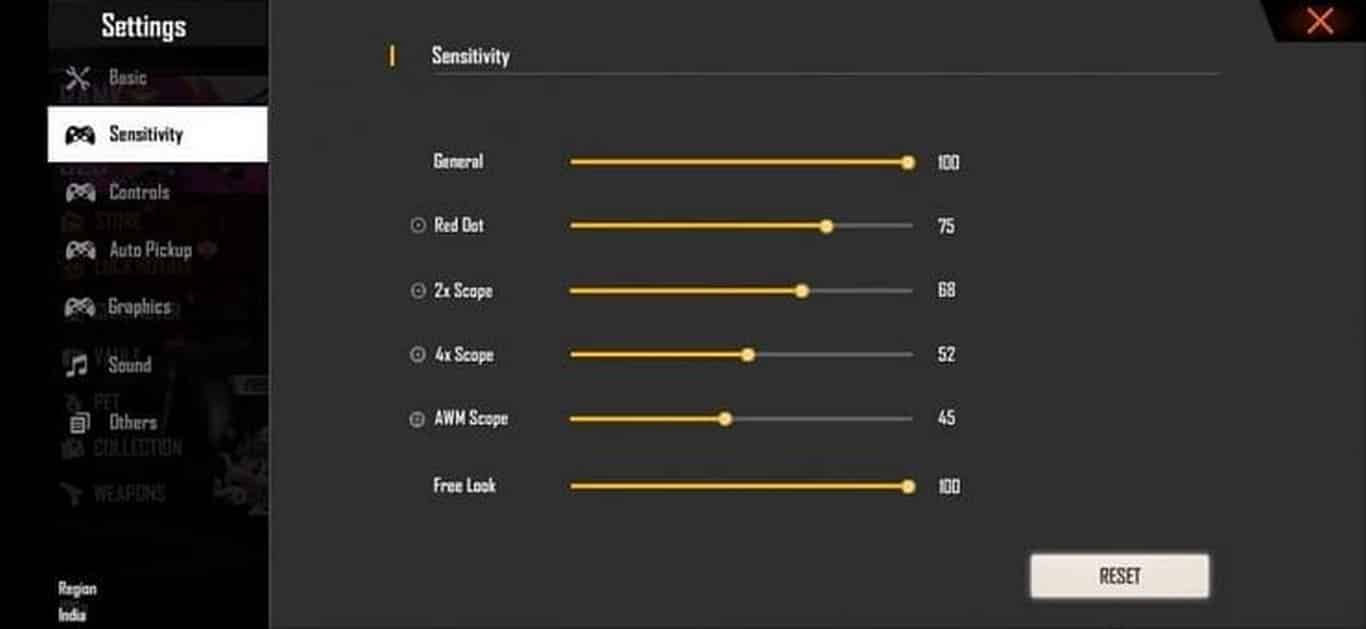
Với độ nhạy FF iPhone 12 Pro Max, mức nút bắn khoảng 49–54% thường dễ kết hợp thao tác bắn và kéo tâm. Nếu thường dùng MP40, M1887 hoặc M590, có thể thử General 195–198; nếu tâm bị vọt quá đầu thì giảm General và Chấm đỏ từng 3–5 điểm thay vì thay đổi toàn bộ cấu hình.
Độ Nhạy iPhone 13 Pro
iPhone 13 Pro có lợi thế màn hình ProMotion lên đến 120 Hz, vì vậy thao tác vuốt và kéo tâm có cảm giác phản hồi nhanh hơn các thế hệ 60 Hz trước đó. Người chơi có thể dùng độ nhạy khá cao nhưng vẫn nên giữ 4X và súng ngắm thấp hơn để duy trì độ chính xác.
| Cài đặt | Thông số gợi ý |
|---|---|
| Nhìn xung quanh | 194 |
| Ống ngắm chấm đỏ | 190 |
| Ống ngắm 2X | 180 |
| Ống ngắm 4X | 166 |
| Ống ngắm súng ngắm | 110 |
| Nhìn tự do | 166 |
| Nút bắn | 50% |
| DPI/PPI màn hình | 460 ppi |
Bộ độ nhạy iPhone 13 Pro này phù hợp cả kéo tâm cận chiến lẫn sử dụng AR. Nếu chơi 2–3 ngón và thường kéo ngắn, nút bắn khoảng 48–52% khá dễ làm quen. Người kéo mạnh tay nên giảm General xuống khoảng 188–192 để tránh tâm đi quá đầu.
Độ Nhạy iPhone 14 Pro Max
Màn hình 6,7 inch ProMotion 120 Hz của iPhone 14 Pro Max cho khả năng phản hồi tốt, phù hợp với kiểu kéo tâm nhanh và chuyển mục tiêu liên tục. Vì vậy General và Chấm đỏ có thể đặt khá cao trong khi 2X, 4X giảm dần để giữ tâm súng ổn định.
| Cài đặt | Thông số gợi ý |
|---|---|
| Nhìn xung quanh | 196 |
| Ống ngắm chấm đỏ | 192 |
| Ống ngắm 2X | 182 |
| Ống ngắm 4X | 168 |
| Ống ngắm súng ngắm | 112 |
| Nhìn tự do | 168 |
| Nút bắn | 49% |
| DPI/PPI màn hình | 460 ppi |
Nếu muốn cấu hình full đỏ iPhone 14 Pro Max, hãy thử giữ nút bắn khoảng 47–52% và luyện thao tác kéo ngắn thay vì vuốt quá dài. Trường hợp Chấm đỏ rung khi bám mục tiêu, giảm riêng Chấm đỏ xuống 186–190 mà không cần giảm General.
THAM KHẢO 👉 App DPI FF iOS Auto Headshot
Độ Nhạy iPhone 15 Pro Max
iPhone 15 Pro Max sở hữu màn hình ProMotion 120 Hz, hiệu năng mạnh và khả năng phản hồi tốt nên phù hợp với bộ độ nhạy cao.
Tuy nhiên, đặt tất cả thông số ở 200 thường không giúp headshot tốt hơn mà còn khiến ống ngắm 2X và 4X khó kiểm soát.
| Cài đặt | Thông số gợi ý |
|---|---|
| Nhìn xung quanh | 196 |
| Ống ngắm chấm đỏ | 192 |
| Ống ngắm 2X | 184 |
| Ống ngắm 4X | 172 |
| Ống ngắm súng ngắm | 116 |
| Nhìn tự do | 174 |
| Nút bắn | 49% |
| DPI/PPI màn hình | 460 ppi |
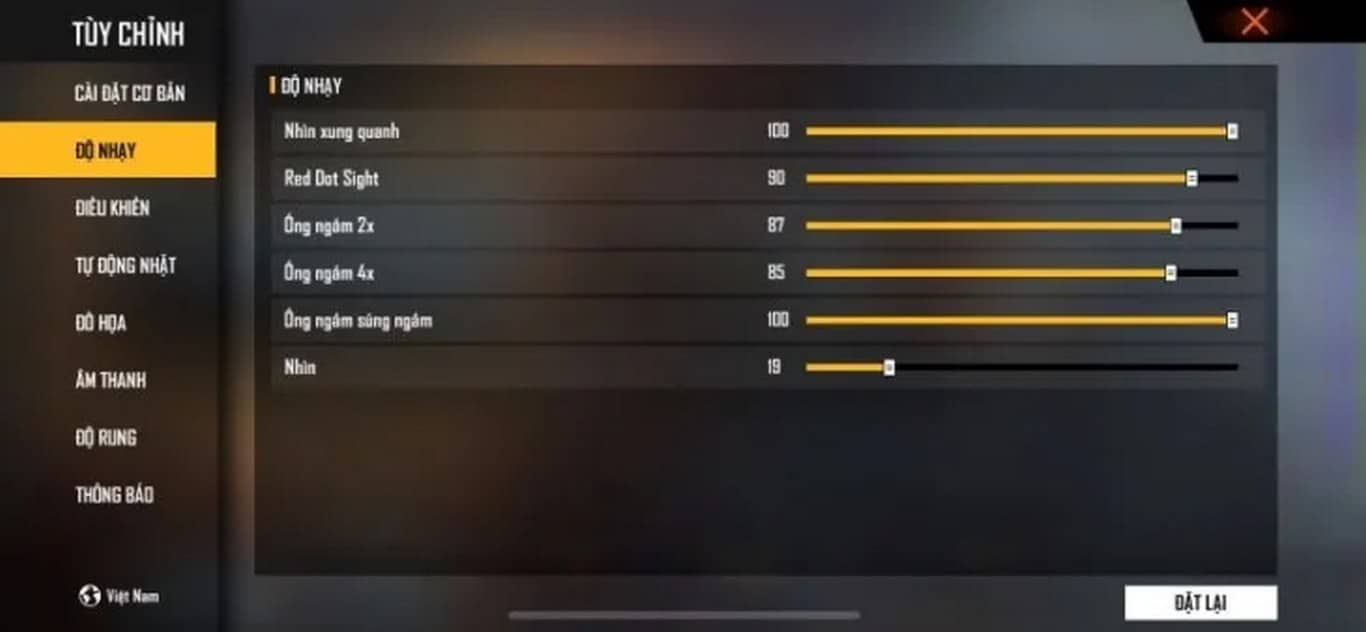
Bộ độ nhạy iPhone 15 Pro Max này thiên về kéo tâm nhanh và one tap nhưng vẫn đủ ổn định khi chuyển sang AR. Người chuyên M1887 hoặc MP40 có thể tăng General lên 198–200; người chơi súng trường nhiều nên giữ General khoảng 192–196 và ưu tiên điều chỉnh Chấm đỏ trước.
Độ Nhạy iPhone 16 Pro Max
iPhone 16 Pro Max có màn hình 6,9 inch ProMotion 120 Hz và không gian vuốt lớn, vì vậy có thể sử dụng độ nhạy cao mà vẫn kiểm soát tốt nếu thao tác kéo ngắn. Đây là cấu hình phù hợp cho người chơi thích giao tranh nhanh, kéo tâm và đổi mục tiêu liên tục.
| Cài đặt | Thông số gợi ý |
|---|---|
| Nhìn xung quanh | 198 |
| Ống ngắm chấm đỏ | 194 |
| Ống ngắm 2X | 186 |
| Ống ngắm 4X | 176 |
| Ống ngắm súng ngắm | 120 |
| Nhìn tự do | 178 |
| Nút bắn | 48% |
| DPI/PPI màn hình | 460 ppi |
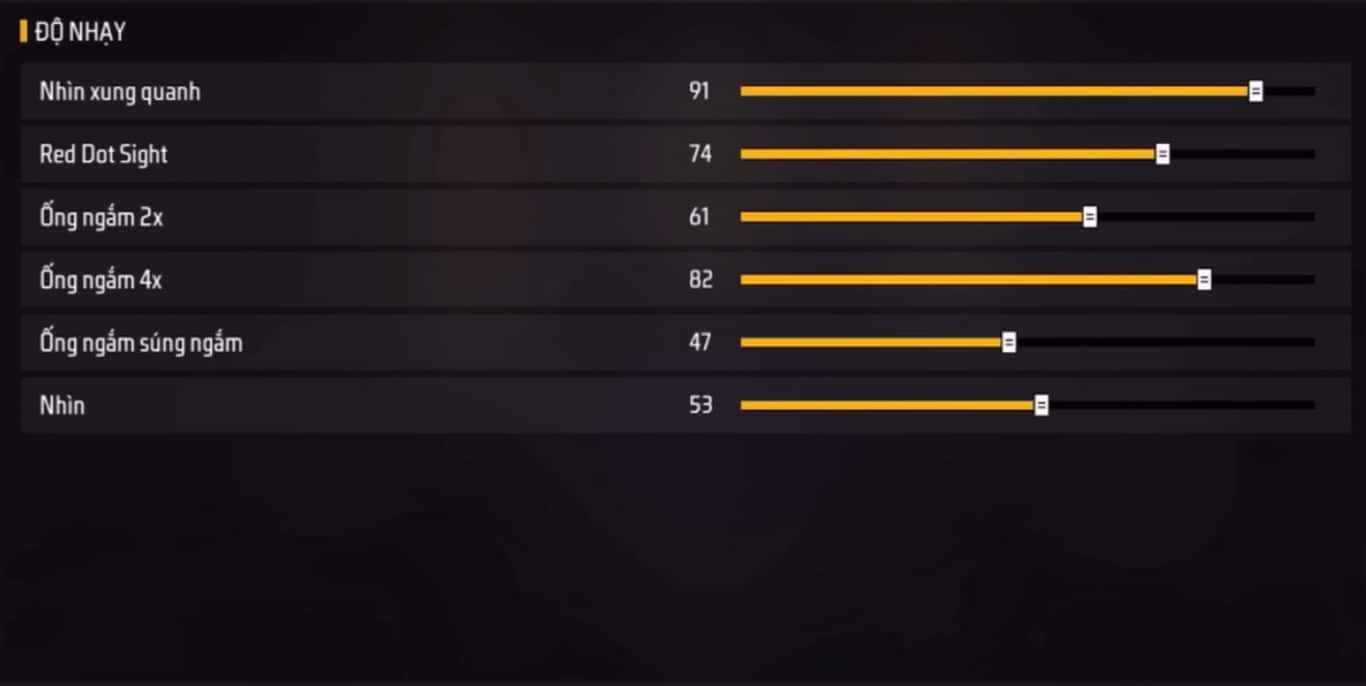
Nếu muốn kéo tâm nhanh hơn trên iPhone 16 Pro Max, có thể thử General 200 nhưng không nên đồng thời đưa Chấm đỏ, 2X và 4X lên 200. Nút bắn khoảng 47–51% phù hợp với màn hình lớn; nếu thường hụt thao tác hoặc kéo không đủ lực, có thể tăng kích thước nút bắn thêm 2–3%.
CẬP NHẬT 👉 Logo Quân Đoàn Free Fire Đẹp
Độ Nhạy iPhone 17 Pro Max
iPhone 17 Pro Max có màn hình OLED 6,9 inch, mật độ 460 ppi và ProMotion lên đến 120 Hz. Với khả năng phản hồi nhanh của dòng máy này, bộ độ nhạy nên tập trung vào tốc độ ở General và Chấm đỏ nhưng vẫn giảm dần ở các loại ống ngắm để không làm mất độ chính xác khi bắn xa.
| Cài đặt | Thông số gợi ý |
|---|---|
| Nhìn xung quanh | 199 |
| Ống ngắm chấm đỏ | 196 |
| Ống ngắm 2X | 190 |
| Ống ngắm 4X | 180 |
| Ống ngắm súng ngắm | 125 |
| Nhìn tự do | 184 |
| Nút bắn | 48% |
| DPI/PPI màn hình | 460 ppi |
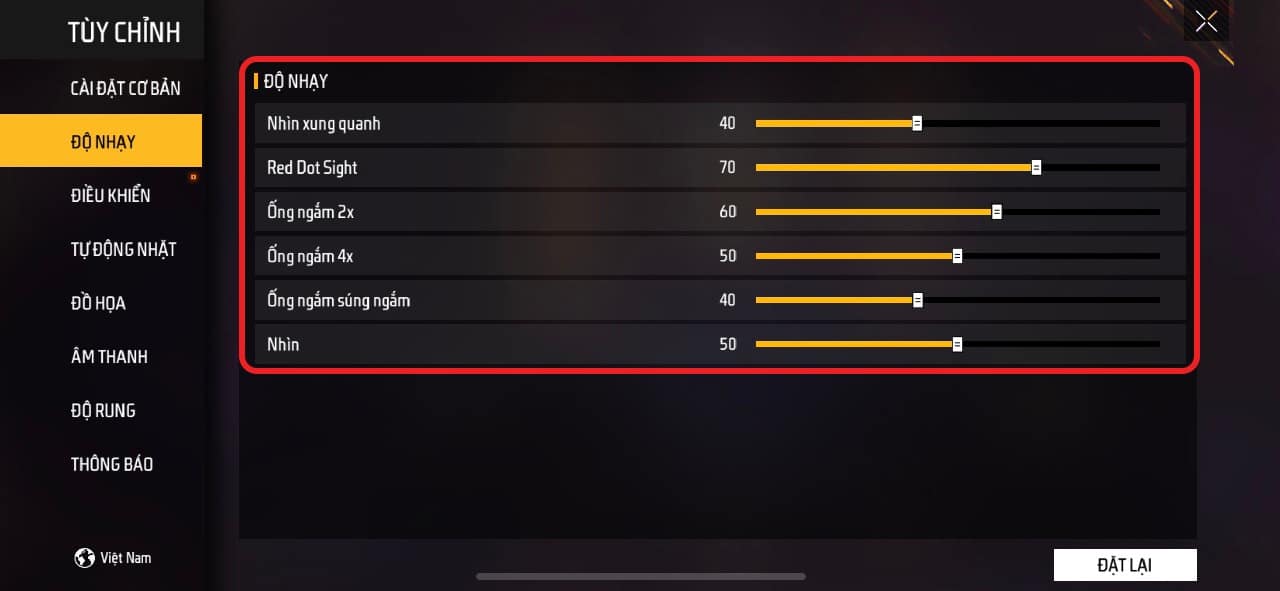
Đây là cấu hình độ nhạy FF iPhone 17 Pro Max thiên về kéo tâm và headshot trên thang 0–200. Nếu thao tác rất nhẹ tay, General 199–200 có thể phù hợp; người có thói quen vuốt mạnh nên bắt đầu khoảng 194–196 rồi tăng từng 2 điểm. Nút bắn có thể thử trong khoảng 46–51% để tìm vị trí kéo thuận tay nhất.
Độ Nhạy FF iPhone XS Max
iPhone XS Max có màn hình OLED 6,5 inch và mật độ 458 ppi. Do đây là dòng máy đã ra mắt khá lâu, một bộ độ nhạy vừa cao vừa ổn định thường hiệu quả hơn việc đẩy General lên tối đa, đặc biệt khi máy nóng hoặc pin đã xuống cấp.
| Cài đặt | Setting |
|---|---|
| Nhìn xung quanh | 188 |
| Ống ngắm chấm đỏ | 182 |
| Ống ngắm 2X | 170 |
| Ống ngắm 4X | 156 |
| Ống ngắm súng ngắm | 96 |
| Nhìn tự do | 152 |
| Nút bắn | 52% |
| DPI/PPI màn hình | 458 ppi |
Với độ nhạy iPhone XS Max, nếu tâm kéo chưa tới đầu có thể tăng General lên 190–192 và Chấm đỏ lên 184–186. Nếu tâm rung hoặc thường bay quá đầu, giảm từng 3–5 điểm. Nút bắn khoảng 50–55% là khoảng dễ thử trên màn hình 6,5 inch.
Dùng App Tăng Độ Nhạy Cảm Ứng iPhone Mới Nhất 👉 Macro FF Auto Headshot
Cách Cài Độ Rộng Nhỏ Nhất Cho IPhone
Nếu bạn cảm thấy các biểu tượng và chữ mặc định trên iPhone nhỏ, hoặc to hơn so với nhu cầu thì có thể điều chỉnh thu phóng để thay đổi độ rộng nhỏ nhất của thiết bị. Hãy tham khảo ngay hướng dẫn dưới đây:
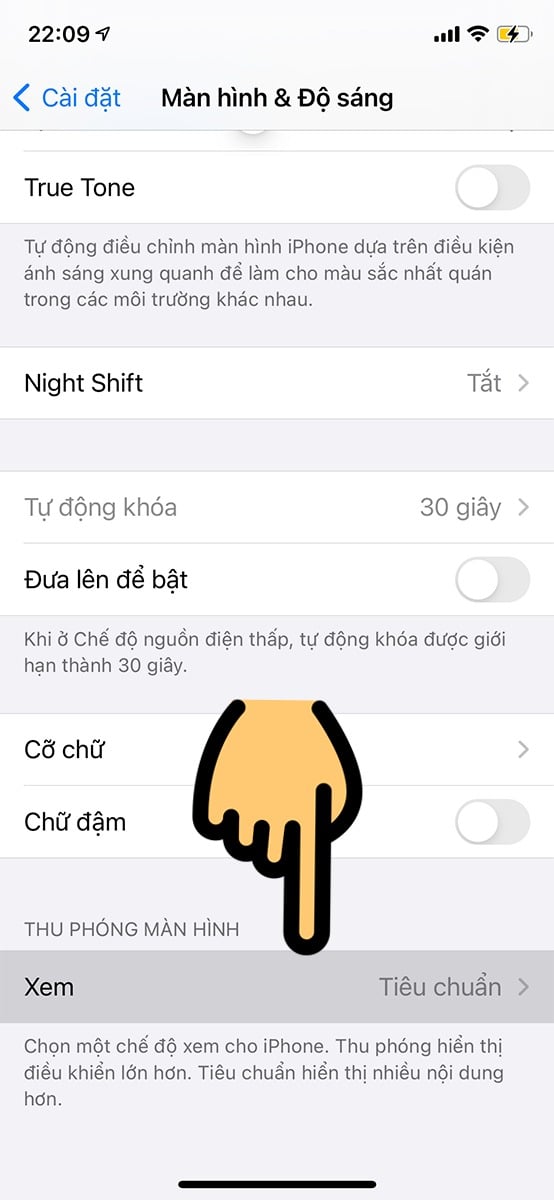
- Bước 1: Mở ứng dụng Cài đặt trên iPhone của bạn và chọn mục “Màn hình & Độ sáng”.
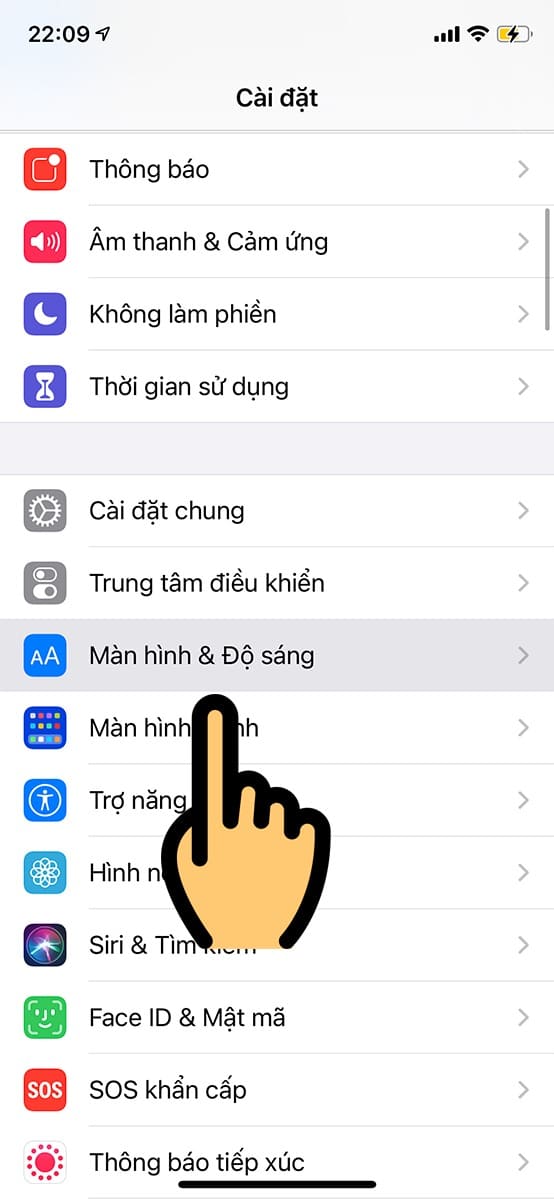
- Bước 2: Trong mục này, chọn “Xem” tại phần “Thu phóng màn hình”.
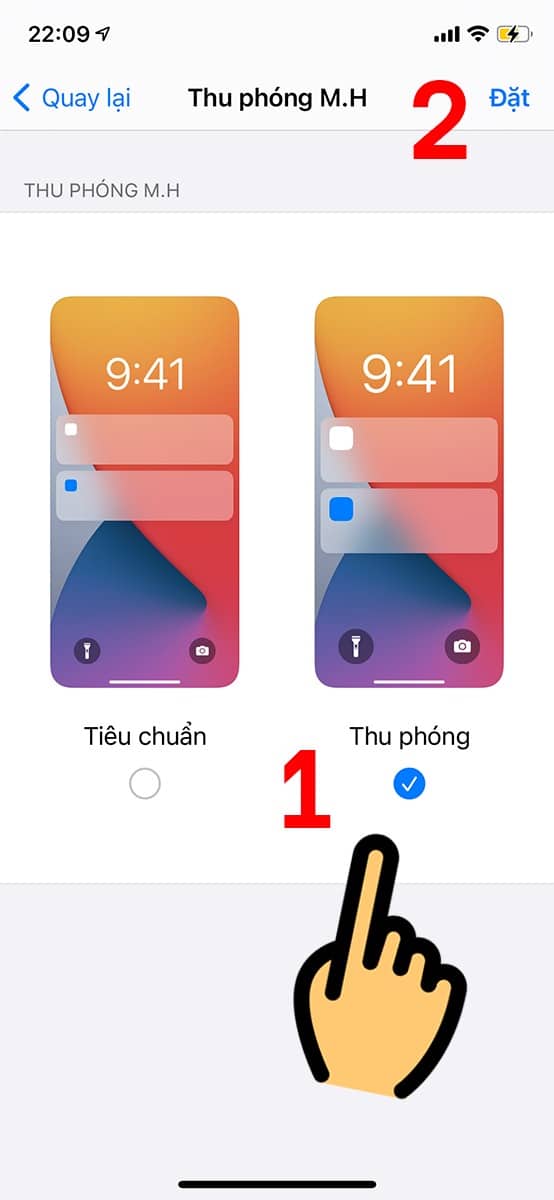
- Bước 3: Tiếp theo, chọn “Thu phóng” và điều chỉnh mức độ phóng to theo ý muốn. Sau khi điều chỉnh xong, chọn “Đặt” để lưu cài đặt.
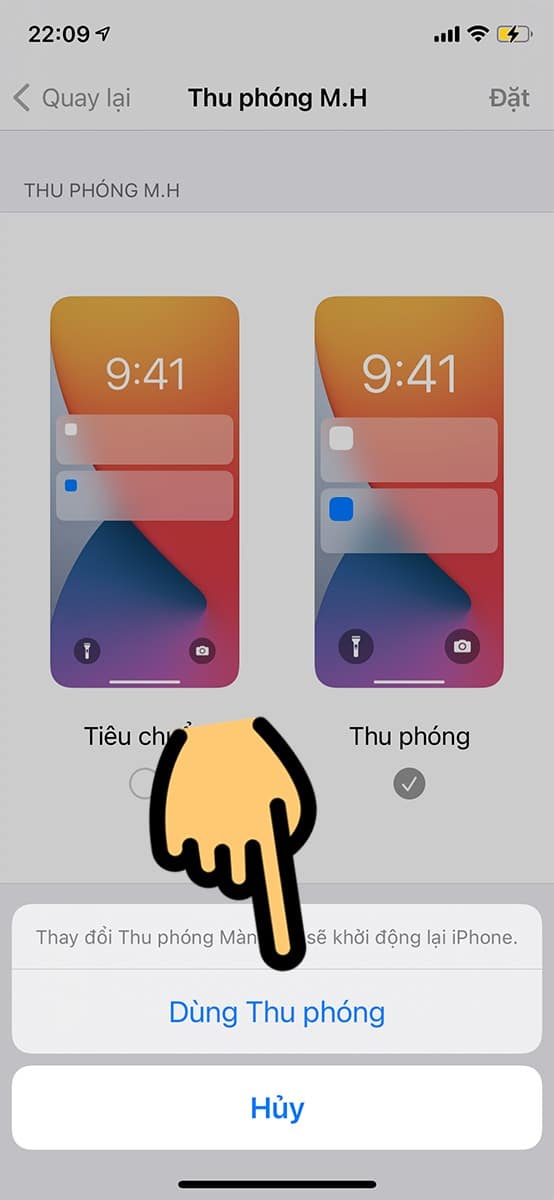
- Bước 4: Nhấn vào Dùng thu phóng để thiết bị thiết lập chế độ phóng to (hoặc bạn cũng có thể chọn mục Tiêu chuẩn tại Bước 3 để thu nhỏ màn hình theo nhu cầu của mình.
Chia sẽ bạn 🔥 Tên Quân Đoàn FF Tiếng Anh Hay, Đẹp, Ngầu 🔥
Cách Cài Nút Bắn FF iPhone Cho OB Mới Nhất
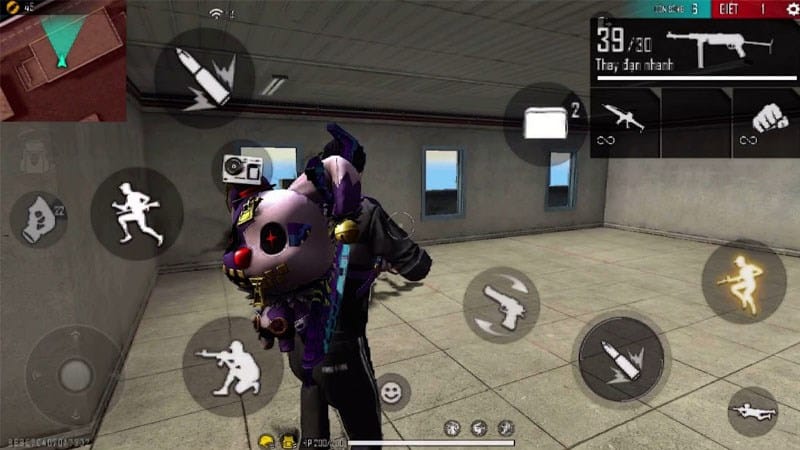
Khi tham gia trải nghiệm Free Fire, việc tùy chỉnh giao diện chiến đấu là một bước không thể thiếu để đảm bảo khả năng thao tác nhanh và linh hoạt. Trong số những tùy chọn này, điều chỉnh nút bắn đóng một vai trò cực kỳ quan trọng. Symbols.vn hướng dẫn bạn cách cài đặt nút bắn FF iPhone như sau:
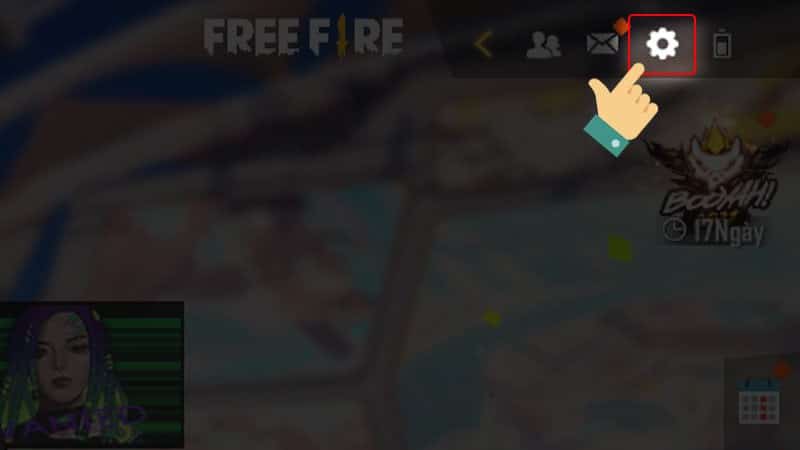
- Bước 1: Khởi động ứng dụng Free Fire và truy cập vào phần Cài Đặt (Setting).
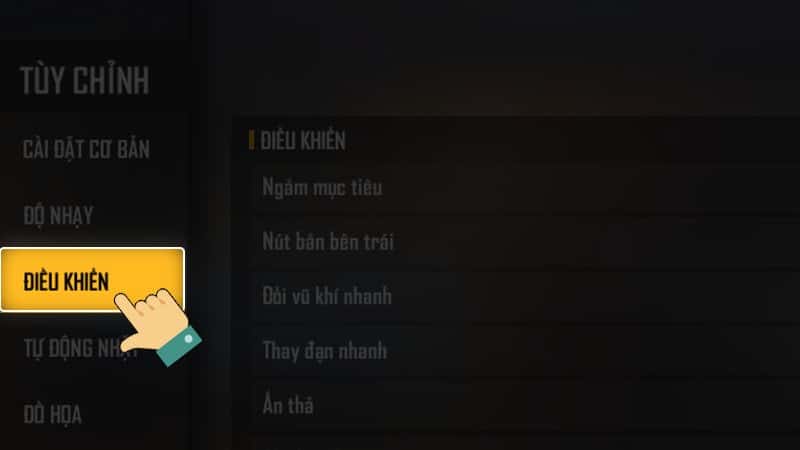
- Bước 2: Chọn mục Điều khiển.
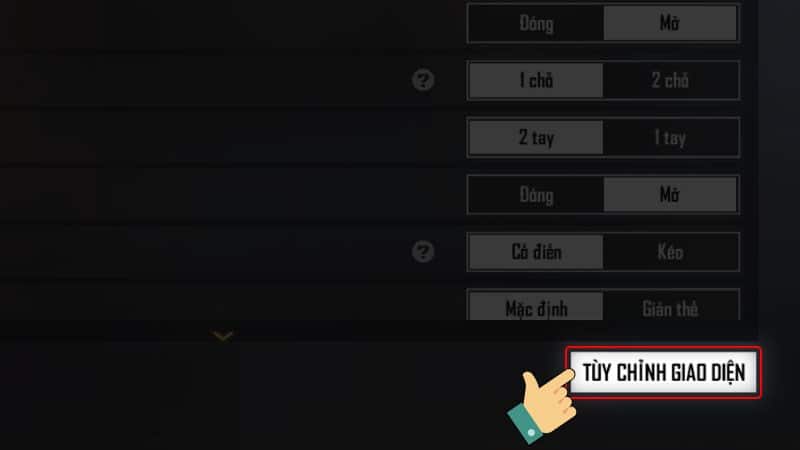
- Bước 3: Nhấp vào Tùy chỉnh giao diện.
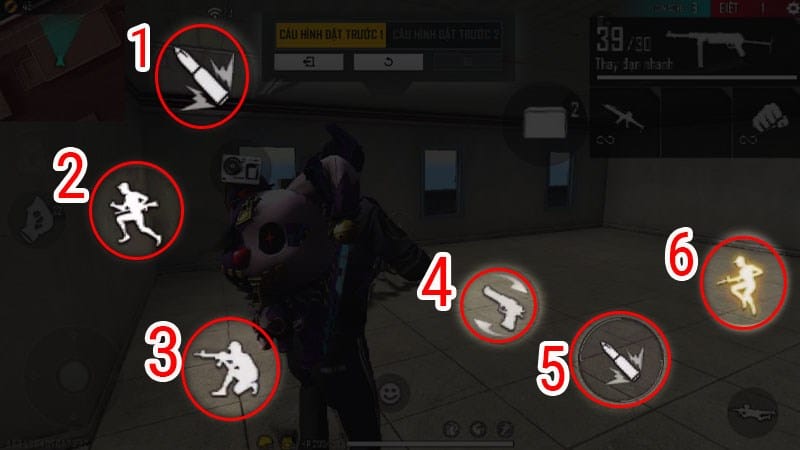
- Bước 4: Di chuyển và điều chỉnh vị trí nút bắn theo sở thích của bạn.
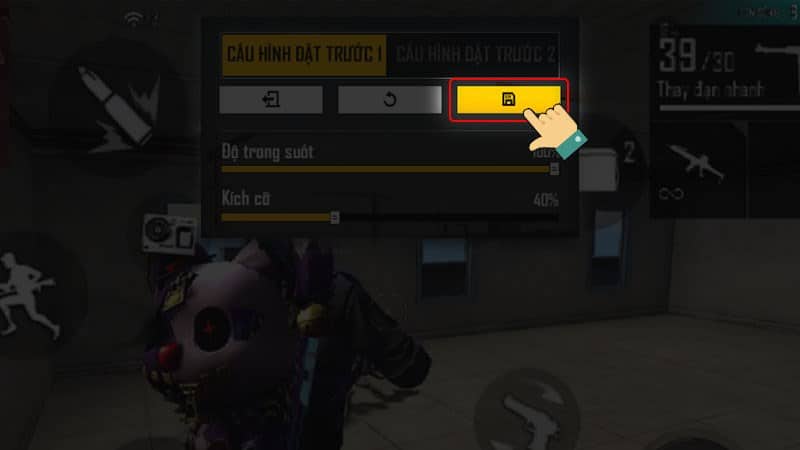
- Bước 5: Khi đã điều chỉnh xong, đừng quên nhấn vào biểu tượng Save để lưu lại các thay đổi.
- Bước 6: Sau khi lưu lại, bạn có thể trở lại trò chơi và trải nghiệm.
THAM KHẢO 👉 App Tìm Độ Nhạy FF Tự Động 100%
Cách Tăng Độ Nhạy Cảm Ứng iPhone Để Headshot
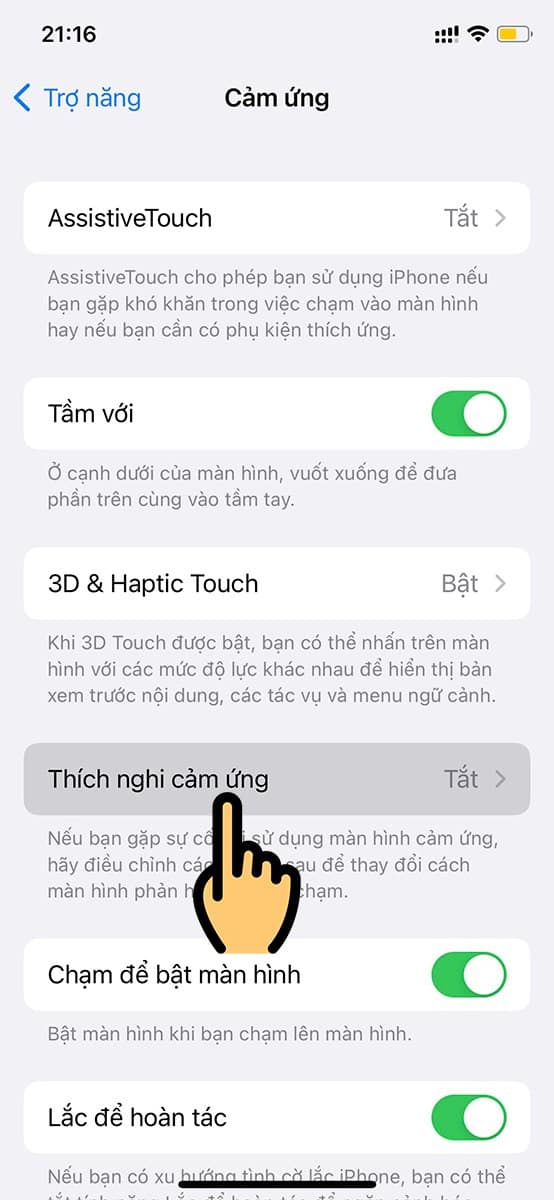
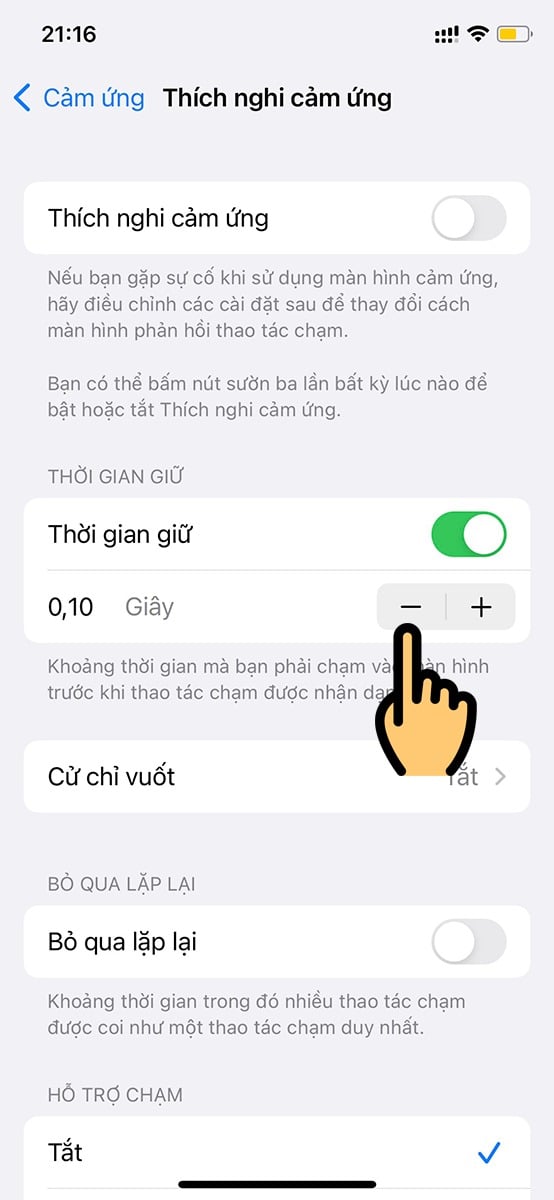
- Bước 1: Trên màn hình chính của iPhone, chạm vào biểu tượng “Cài đặt”. Cuộn xuống và chọn mục “Trợ năng”, nằm trong danh sách các tùy chọn cài đặt.
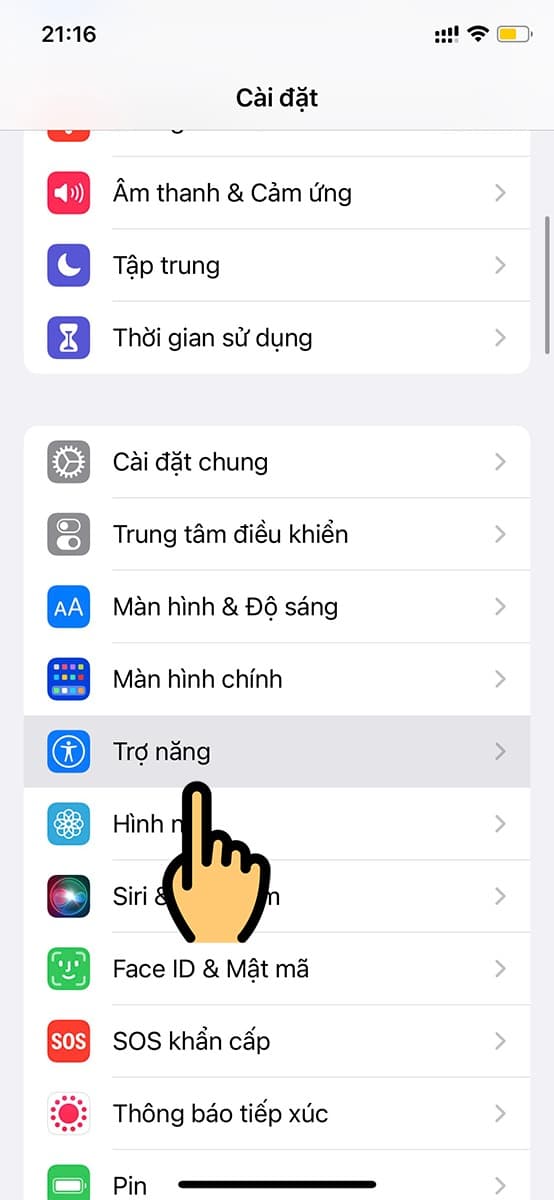
- Bước 2: Trong phần “Trợ năng”, tìm và chọn mục “Cảm ứng”.
- Bước 3: Trong mục “Cảm ứng”, bạn sẽ thấy tùy chọn “Thích nghi cảm ứng”. Nhấn vào đây để tiến hành cài đặt.
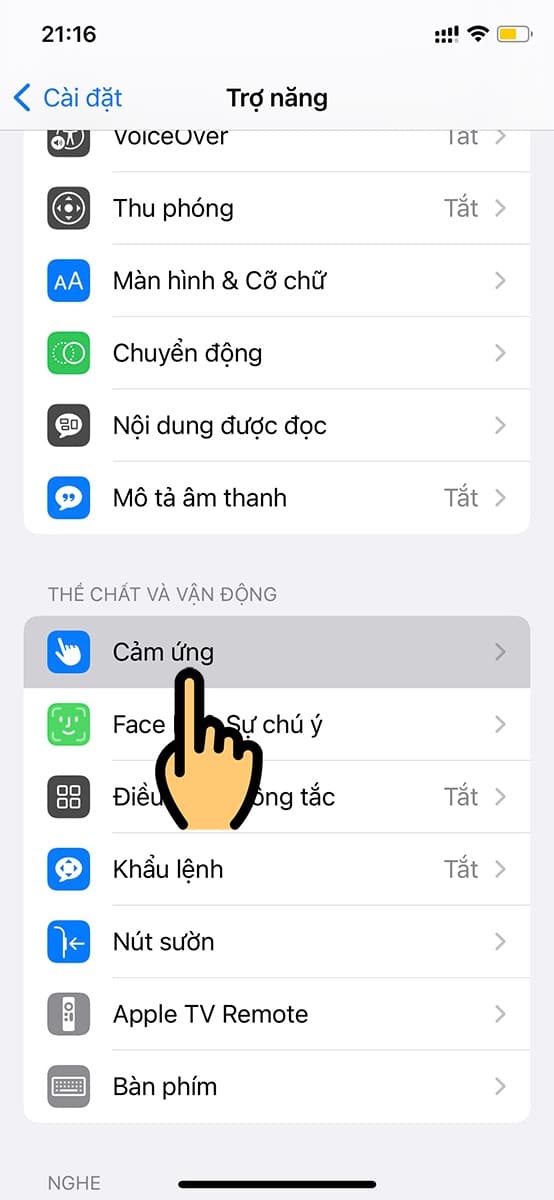
- Bước 4: Gạt thanh trượt sang phải tại mục “Thời gian giữ” để bật tính năng thích nghi cảm ứng. Sau đó, bạn có thể tăng hoặc giảm độ nhạy bằng cách nhấn vào dấu + hoặc – tương ứng. Lưu ý rằng, số càng nhỏ thì độ nhạy cảm ứng sẽ càng cao.
HƯỚNG DẪN 👉 Cách Nhận MP40 Mãng Xà, Bích Vàng, Tia Chớp Tử Thần LV8
Những Lưu Ý Khi Cài Đặt Độ Nhạy iOS
iPhone có cảm ứng ổn định và độ trễ thấp nên game thủ không cần đẩy mọi thông số lên mức tối đa. Khi chỉnh độ nhạy Free Fire trên iOS, nên ưu tiên cảm giác kéo tâm mượt, kiểm soát được Red Dot và scope thay vì chỉ cố tăng tốc độ vuốt.
Không Nên Copy Nguyên Setting Android
Độ nhạy trên iPhone và Android cho cảm giác khác nhau dù cùng một con số. Vì vậy bộ setting của Redmi, Realme hay Samsung không nên áp nguyên sang iPhone.
Cách tốt nhất là lấy một bộ dành riêng cho iOS rồi chỉnh thêm khoảng 3–5 điểm theo lực tay.
Không Cần Chỉnh DPI Trên iPhone
iOS không có cách chỉnh DPI hệ thống giống Android. Những hướng dẫn yêu cầu cài ứng dụng lạ, cấu hình ngoài hoặc can thiệp hệ thống chỉ để “tăng DPI iPhone” là không cần thiết và có thể gây rủi ro.
Với iPhone, nên tập trung vào độ nhạy trong game, kích thước nút bắn và bố cục HUD.
Chỉnh Theo Màn Hình 60Hz Và 120Hz
Các iPhone Pro hỗ trợ ProMotion 120Hz thường cho cảm giác vuốt nhanh và mượt hơn những mẫu 60Hz. Vì vậy cùng một lực tay, setting quá cao trên máy 120Hz có thể khiến tâm dễ vượt đầu hơn.
Game thủ dùng iPhone 60Hz có thể để Nhìn xung quanh và Red Dot cao hơn một chút; với iPhone Pro 120Hz nên ưu tiên bộ cân bằng và giảm nhẹ nếu kéo quá tay.
Nút Bắn Không Nên Quá Nhỏ
Với iPhone, nút bắn khoảng 43–48% là vùng dễ bắt đầu. Nút quá nhỏ có thể kéo nhanh nhưng khó bấm ổn định, còn nút quá lớn dễ làm thao tác nặng tay.
Nếu chơi M1887, MP40 hoặc Desert Eagle nhiều, có thể thử 43–46%; chơi AR và scope nhiều thì khoảng 46–49% thường dễ kiểm soát hơn.
Test Từng Scope Riêng
Không nên chỉnh tất cả thông số cùng lúc. Hãy test lần lượt: Nhìn xung quanh → Red Dot → 2X → 4X → súng ngắm.
Nếu kéo thiếu đầu, tăng khoảng 3–5 điểm; nếu thường vượt đầu, giảm tương ứng. Trường hợp 2X hoặc 4X bị rung thì chỉ cần hạ riêng scope đó.
Giữ FPS Và Nhiệt Độ Máy Ổn Định
iPhone nóng lên có thể giảm hiệu năng, từ đó làm cảm giác kéo tâm thay đổi. Khi test độ nhạy nên dùng cùng một mức đồ họa, FPS và điều kiện máy để kết quả chính xác hơn.
Điểm quan trọng nhất là độ nhạy iOS tốt không phải bộ số cao nhất mà là bộ giúp bạn kéo lên đầu ổn định, ít rung và dùng được lâu dài trong nhiều trận.
- Ảnh Anime Kinh Dị Nhất – Hình Anime Ghê Rợn Đáng Sợ

- Icon Đầu Lâu Xương Chéo – Kí Tự Đầu Người, Emoji Thần Chết

- Tạo Font Chữ Kinh Dị Online – Máu Chảy, Halloween, Ma Mị