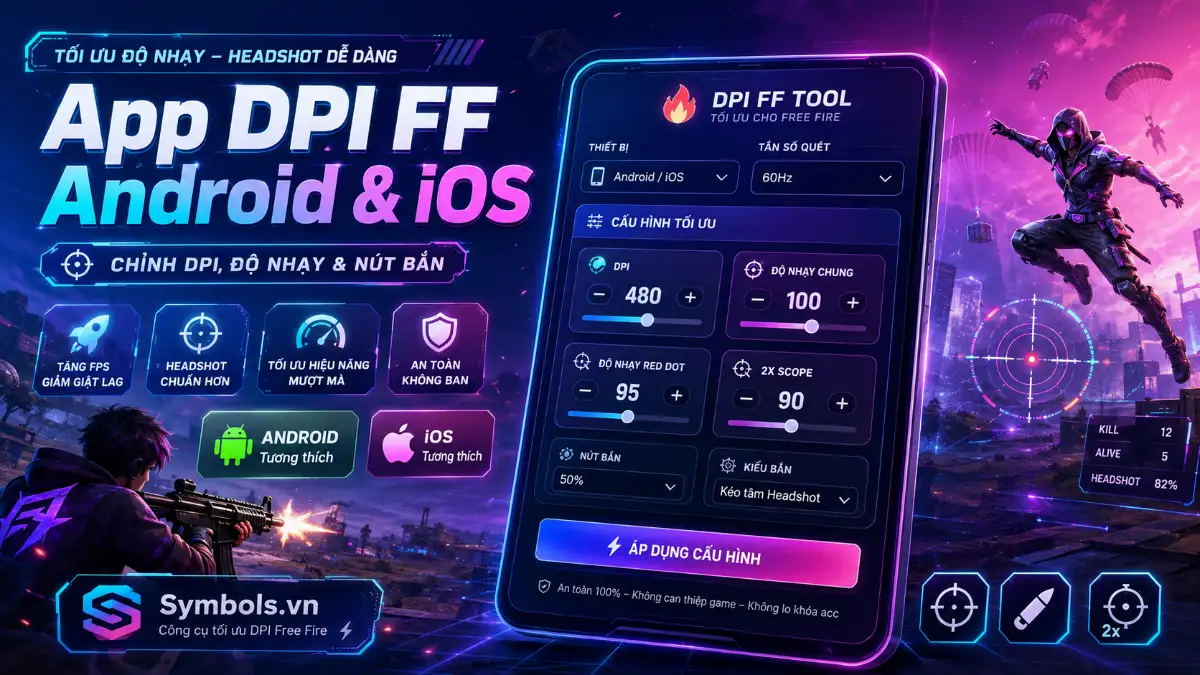
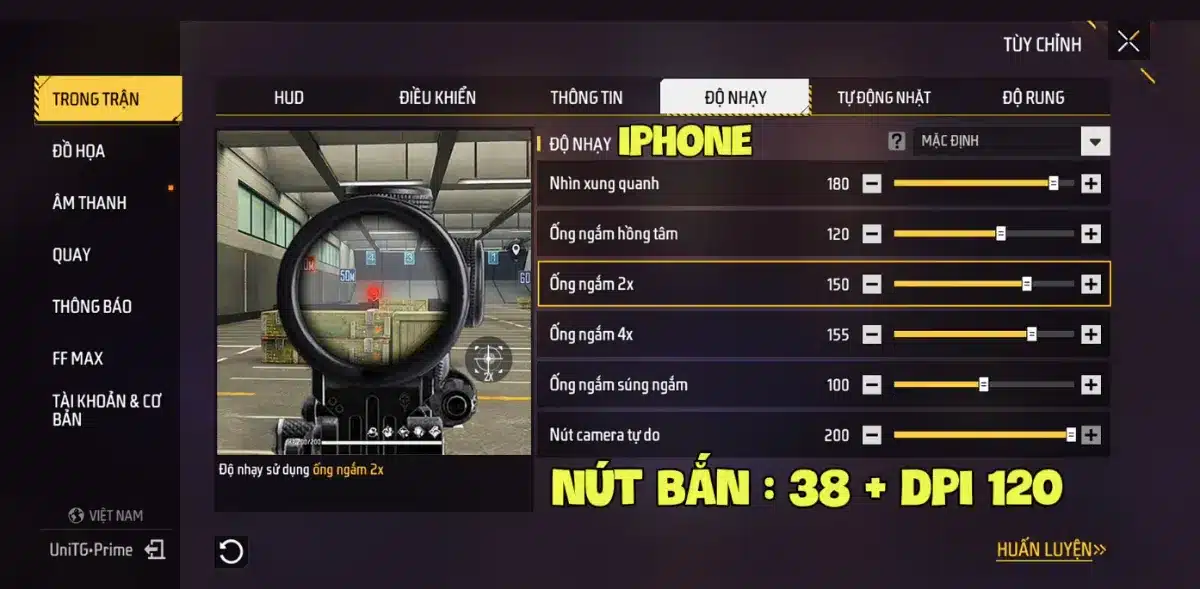
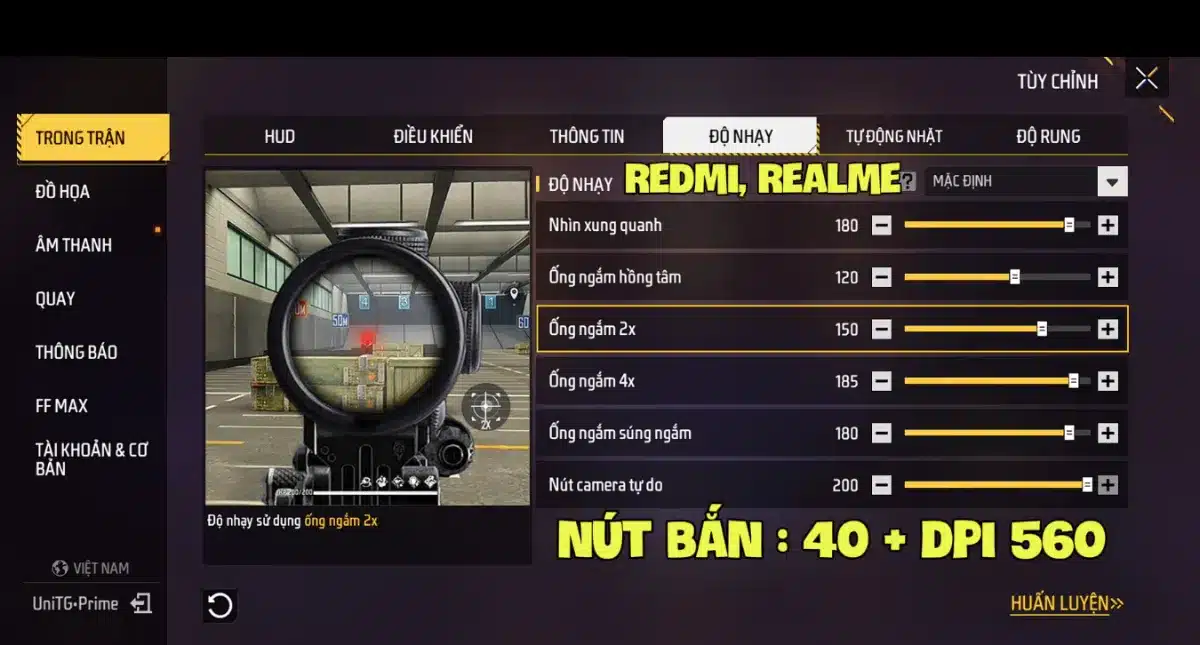
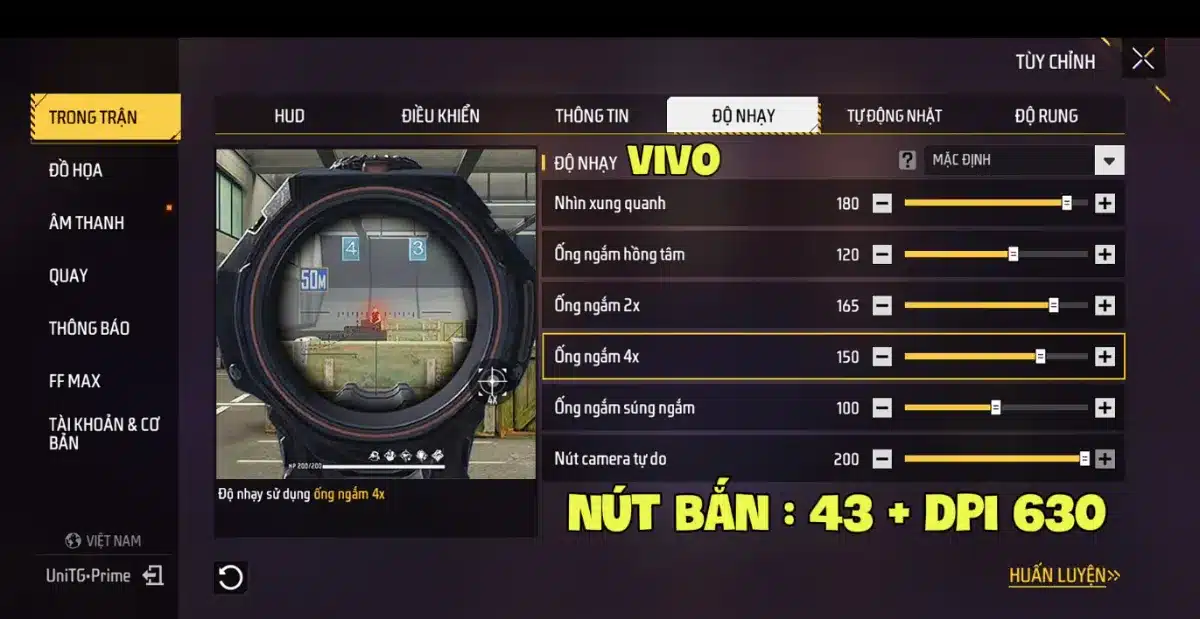
App DPI FF Android & iOS giúp game thủ tìm bộ DPI, độ nhạy Free Fire và kích thước nút bắn phù hợp hơn với thiết bị, tần số quét và cách chơi. Thay vì lấy một con số DPI dùng chung cho mọi máy, nên căn chỉnh theo cấu hình thực tế rồi thử lại trong Đảo Huấn Luyện.
Thông số setting DPI “Auto Headshot” trong bài được hiểu theo hướng tối ưu thông số để hỗ trợ kéo tâm lên đầu dễ hơn, không phải phần mềm tự ngắm hay công cụ bảo đảm headshot 100%.
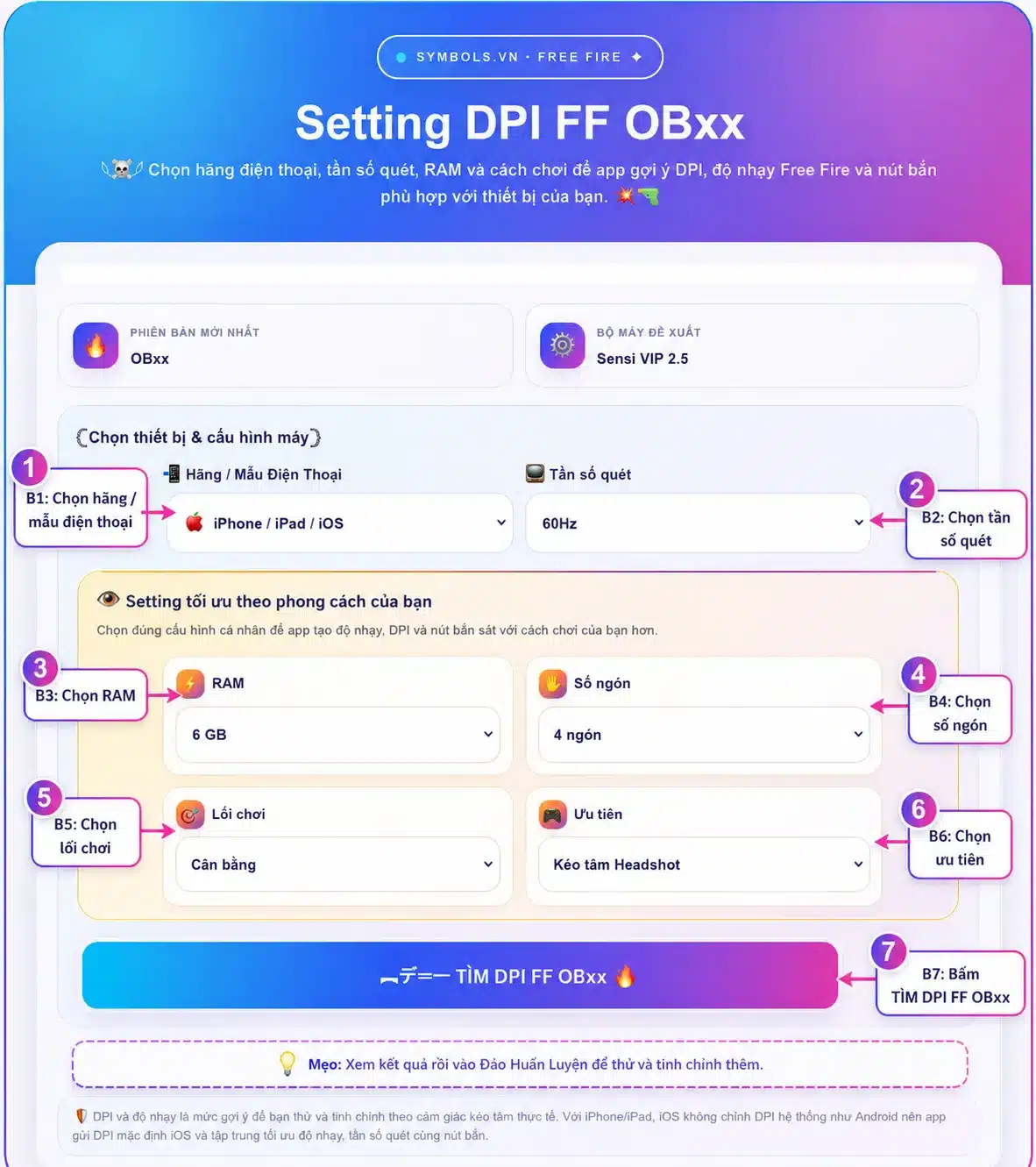
App bên dưới giúp bạn tạo nhanh bộ DPI + độ nhạy FF + nút bắn dựa trên thiết bị và phong cách chơi. Chỉ cần chọn đúng thông tin máy, app sẽ đưa ra một cấu hình khởi đầu để bạn thử rồi tinh chỉnh theo lực tay.
Với iPhone/iPad, iOS không cho chỉnh DPI hệ thống giống Android nên app sẽ ưu tiên gợi ý độ nhạy, nút bắn và cách bố trí phù hợp thay vì ép một thông số DPI không thực tế.
SYMBOLS.VN • FREE FIRE✦
Setting DPI FF OB55
𓆩☠️𓆪 Chọn hãng điện thoại, tần số quét, RAM và cách chơi để app gợi ý DPI, độ nhạy Free Fire và nút bắn phù hợp với thiết bị của bạn. 💥🔫
🔥
FREE FIRE Mới NhấtOB55
⚙️
Phiên BảnSensi VIP 2.71
𓊆CHỌN THIẾT BỊ & CẤU HÌNH MÁY𓊇
👁️ Setting tối ưu theo phong cách của bạn
Chọn đúng cấu hình cá nhân để app tạo độ nhạy, DPI và nút bắn sát với cách chơi của bạn hơn.
ĐANG TẠO SETTING VIP
0%
Đang chuẩn bị cấu hình...
📱 THIẾT BỊ
⚙️ HIỆU NĂNG
🎯 ĐỘ NHẠY
🔥 DPI & NÚT BẮN
🏆 HOÀN TẤT
✦ DPI & SETTING FF OB55 CỦA BẠN ✦
Đang dùng hồ sơ: -- • --Hz
🎯Nhìn xung quanh--
🔴Red Dot--
🔭Ống ngắm 2X--
🎯Ống ngắm 4X--
🎯AWM / Sniper--
👁️Free Look--
📐
DPI TỐI ƯU--
🔥
NÚT BẮN CHUẨN--%
⚠️ Thiết bị RAM thấp: app đang ưu tiên độ ổn định, giảm độ nhạy và DPI để hạn chế giật/rung khi kéo tâm.
🎯 Tinh chỉnh nhanh sau khi test trong Đảo Huấn Luyện
Chọn đúng cảm giác bạn gặp. App sẽ điều chỉnh nhẹ và ghi nhớ cho đúng cấu hình thiết bị hiện tại.
🎁 Quà Free Fire random cho lần tạo này
Mỗi lần tạo setting, app chọn ngẫu nhiên gợi ý khác từ kho Symbols.vn.
🛡️ DPI và độ nhạy là mức gợi ý để bạn thử và tinh chỉnh theo cảm giác kéo tâm thực tế. Với iPhone/iPad, iOS không chỉnh DPI hệ thống như Android nên app giữ DPI mặc định iOS và tập trung tối ưu độ nhạy, tần số quét cùng nút bắn.
Đã cập nhật!
Cách Dùng App DPI FF Android & iOS
Mở ứng dụng DPI Free Fire, bạn chỉ cần thiết lập lần lượt các thông tin sau:
Hãng/Mẫu điện thoại: chọn iPhone/iPad/iOS, Samsung, Redmi, OPPO, vivo, realme hoặc thiết bị tương ứng.
Tần số quét: chọn đúng 60Hz, 90Hz, 120Hz hoặc mức máy đang hỗ trợ.
RAM: chọn dung lượng gần đúng với thiết bị.
Số ngón: 2, 3 hoặc 4 ngón tùy HUD đang sử dụng.
Lối chơi: chọn cân bằng, kéo nhanh hoặc phong cách tương ứng.
Ưu tiên: nếu muốn kéo đầu, chọn Kéo tâm Headshot.
Nhấn Tìm DPI FF để app tạo cấu hình.
Cách Dùng App DPI FF Android & iOS
Sau khi có kết quả, không nên áp dụng rồi vào đấu hạng ngay. Hãy test theo thứ tự:
Desert Eagle hoặc M1887 để kiểm tra kéo đầu.
MP40 để kiểm tra cận chiến.
AR + Red Dot để kiểm tra độ ổn định.
2X và 4X để xem scope có rung hay không.
Nếu tâm dừng dưới đầu, tăng nhẹ độ nhạy khoảng 3–5 điểm. Nếu tâm bay quá đầu, giảm 3–5 điểm. Chỉ nên thay một nhóm thông số mỗi lần để dễ biết thay đổi nào thực sự hiệu quả.
Khi chơi Free Fire trên PC bằng giả lập Android, DPI thường được chỉnh trong phần cài đặt màn hình của giả lập, không phải DPI của Windows.
Cách làm chung:
Mở giả lập đang chơi Free Fire.
Vào Cài đặt → Màn hình/Display.
Kiểm tra độ phân giải đang sử dụng.
Tìm mục DPI/Mật độ điểm ảnh.
Chọn mức phù hợp rồi khởi động lại giả lập nếu được yêu cầu.
Vào Free Fire để chỉnh tiếp độ nhạy chuột và HUD.
Mức tham khảo dễ bắt đầu:
Độ phân giải giả lập
DPI tham khảo
1280 × 720
240–280
1600 × 900
240–320
1920 × 1080
280–320
Màn hình lớn/độ phân giải cao
320–360
DPI trên giả lập chủ yếu ảnh hưởng tỷ lệ giao diện và mật độ hiển thị. Muốn kéo headshot tốt trên PC vẫn phải kết hợp thêm độ nhạy chuột, độ nhạy trong Free Fire và cách ánh xạ phím.
Không nên tăng DPI cực cao chỉ vì nghĩ rằng con số lớn sẽ làm tâm tự lên đầu.
Trên Android, nhiều hướng dẫn gọi chung là chỉnh DPI, nhưng trong Tùy chọn nhà phát triển bạn thường gặp mục Chiều rộng nhỏ nhất/Smallest width. Thay đổi thông số này chủ yếu làm thay đổi tỷ lệ hiển thị giao diện, vì vậy chỉ nên chỉnh vừa phải.
Trước khi thay đổi, hãy ghi lại giá trị mặc định của máy để có thể khôi phục ngay nếu chữ, biểu tượng hoặc giao diện trở nên quá nhỏ.
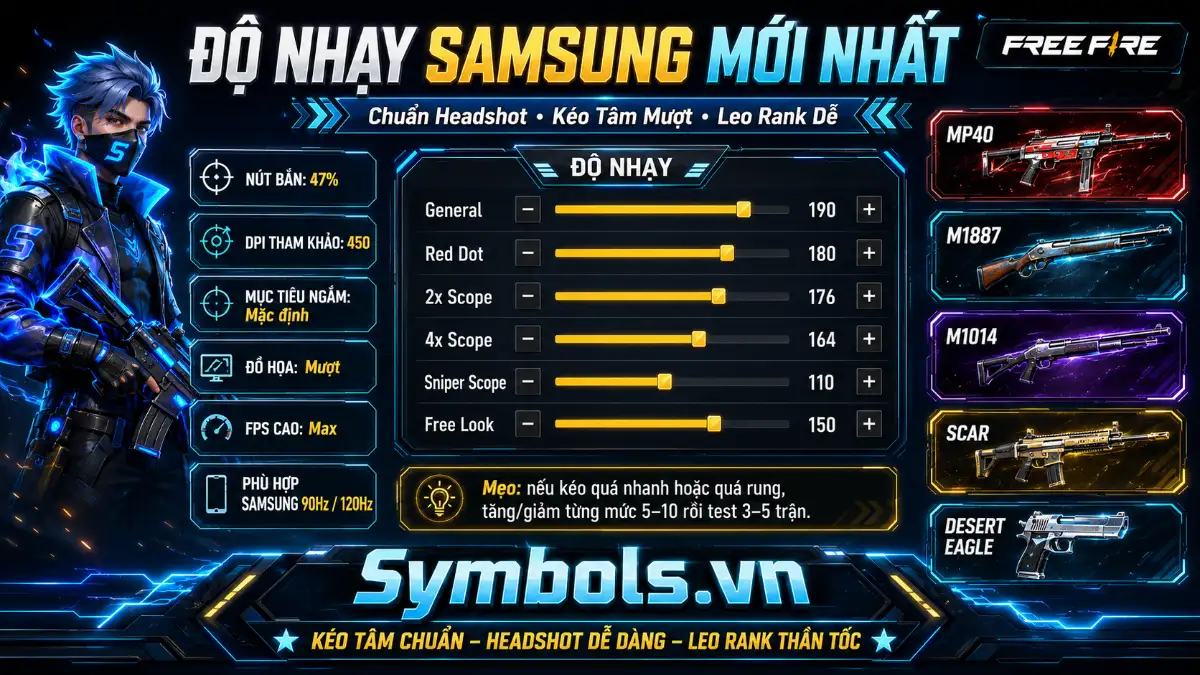
Cách Chỉnh DPI Samsung
Với Samsung, trước tiên nên ưu tiên màn hình 90Hz hoặc 120Hz nếu máy hỗ trợ, sau đó mới cân nhắc chỉnh mật độ hiển thị.
Cách mở tùy chọn nâng cao thường là:
Cài đặt → Thông tin điện thoại → Thông tin phần mềm → chạm nhiều lần vào Số hiệu bản tạo → Tùy chọn nhà phát triển.
Sau đó tìm Chiều rộng nhỏ nhất/Minimum width.
Mức khởi đầu tham khảo:
Galaxy A đời cũ, 60Hz: 360–420.
Galaxy A 90Hz/120Hz: 400–450.
Galaxy S/FE cao cấp: 400–460.
Galaxy S Ultra màn hình lớn: 420–480.
Với màn hình 120Hz, không cần đẩy DPI quá cao. Samsung cao cấp phản hồi đã nhanh nên độ nhạy FF + nút bắn thường ảnh hưởng kéo tâm nhiều hơn việc tăng DPI.
Các dòng OPPO Reno, Find và A đời mới thường có màn hình 90Hz hoặc 120Hz, vì vậy nên ưu tiên tần số quét cao + FPS ổn định trước khi chỉnh DPI.
Mức tham khảo:
OPPO A 60Hz: 380–430.
OPPO A/Reno 90Hz: 400–450.
Reno 120Hz: 400–460.
Find X cao cấp: 400–450.
Nếu sau khi tăng DPI thấy biểu tượng quá nhỏ nhưng khả năng kéo đầu không cải thiện, hãy trở về giá trị mặc định và tăng Nhìn xung quanh/Red Dot thay thế.
Redmi là nhóm máy thường được game thủ Android thử DPI khá nhiều, nhưng không nên dùng một mức giống nhau cho Redmi 9A và Redmi Note đời mới.
Mức khởi đầu có thể tham khảo:
Redmi cấu hình thấp 60Hz: 380–430.
Redmi Note 60/90Hz: 400–450.
Redmi Note 120Hz: 400–470.
Redmi Note Pro đời mới: 410–470.
Trên Xiaomi/Redmi, mục thường dùng nằm trong Tùy chọn nhà phát triển → Chiều rộng nhỏ nhất. Tên và đường dẫn có thể thay đổi theo phiên bản HyperOS/MIUI.
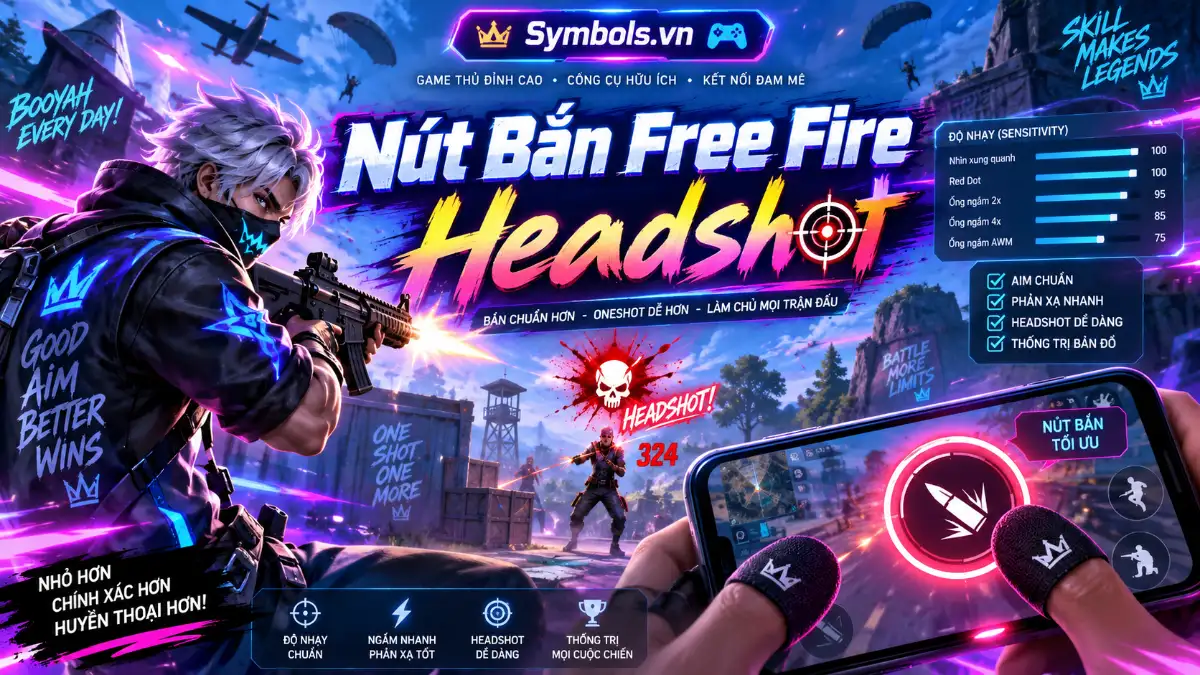
Nếu chơi M1887, MP40 hoặc Desert Eagle, nên chỉnh General + Red Dot + nút bắn trước; DPI chỉ dùng để hoàn thiện cảm giác thao tác.
Điện thoại vivo có nhiều dòng Y, V và X với cấu hình rất khác nhau nên không nên sao chép chung một mức DPI.
Mức dễ bắt đầu:
vivo Y 60Hz: 380–430.
vivo Y/V 90Hz: 400–450.
vivo V 120Hz: 400–460.
vivo X cao cấp: 400–450.
Nếu tâm dừng ở ngực, trước tiên tăng Nhìn xung quanh hoặc Red Dot 3–5 điểm. Chỉ tăng DPI khi bạn thực sự muốn thay đổi tỷ lệ và cảm giác thao tác của giao diện.
realme có nhiều máy 90Hz và 120Hz nên cảm giác vuốt thường khá nhanh ngay cả khi giữ mật độ hiển thị gần mặc định.
Có thể tham khảo:
realme C 60Hz: 380–430.
realme C/Narzo 90Hz: 400–450.
realme Number Series 120Hz: 400–470.
realme GT: 400–460.
Sau khi chỉnh, hãy kiểm tra cả kích thước chữ, biểu tượng, bàn phím và giao diện hệ thống. Nếu mọi thứ quá nhỏ hoặc khó sử dụng, nên giảm về mức gần mặc định thay vì cố giữ DPI cao chỉ để chơi Free Fire.
Với realme 120Hz, một bộ độ nhạy cân bằng + nút bắn khoảng 44–48% thường đáng ưu tiên hơn việc ép DPI lên mức cực cao.
Chỉnh DPI có thể làm thay đổi tỷ lệ hiển thị, kích thước giao diện và cảm giác thao tác trên Android, nhưng không phải cứ tăng DPI là kéo headshot tốt hơn. Để tránh chỉnh quá tay, game thủ nên lưu ý:
Ghi lại DPI mặc định trước khi thay đổi để có thể khôi phục nếu giao diện bị lỗi hoặc quá nhỏ.
Không nên tăng DPI quá cao chỉ vì thấy các mức 700–1000 được chia sẻ trên mạng. Giá trị quá lớn có thể làm chữ, bàn phím, biểu tượng và HUD khó sử dụng.
Chỉnh từng bước nhỏ, sau mỗi lần thay đổi nên vào Free Fire test vài phút rồi mới chỉnh tiếp.
Không thay DPI, độ nhạy và nút bắn cùng lúc vì sẽ khó xác định thông số nào đang khiến tâm tốt hơn hoặc tệ hơn.
Nếu tâm dừng ở ngực, nên thử tăng Nhìn xung quanh hoặc Red Dot khoảng 3–5 điểm trước khi tiếp tục tăng DPI.
Nếu tâm vượt quá đầu, giảm độ nhạy khoảng 3–5 điểm hoặc đưa DPI gần mức ban đầu.
Máy 90Hz hoặc 120Hz thường đã cho cảm giác vuốt nhanh hơn, vì vậy không nhất thiết cần DPI cao như điện thoại 60Hz đời cũ.
Nên test bằng Desert Eagle/M1887 → MP40 → AR Red Dot → 2X → 4X để kiểm tra cả kéo đầu và độ ổn định scope.
Giữ FPS, đồ họa và HUD cố định trong quá trình thử để kết quả dễ so sánh.
Nếu máy nóng, tụt FPS hoặc giật lag, nên xử lý hiệu năng trước vì DPI cao không thể khắc phục tình trạng này.
DPI chỉ là một phần hỗ trợ cảm giác thao tác. Không có mức DPI nào bảo đảm auto headshot hoặc headshot 100%. Kết quả còn phụ thuộc vào độ nhạy, nút bắn, vị trí tâm ban đầu, loại súng, khoảng cách và kỹ năng kéo tâm.
Bộ DPI tốt nhất là bộ dễ kiểm soát, không làm hỏng giao diện và giúp bạn kéo tâm ổn định qua nhiều trận, chứ không phải con số cao nhất.