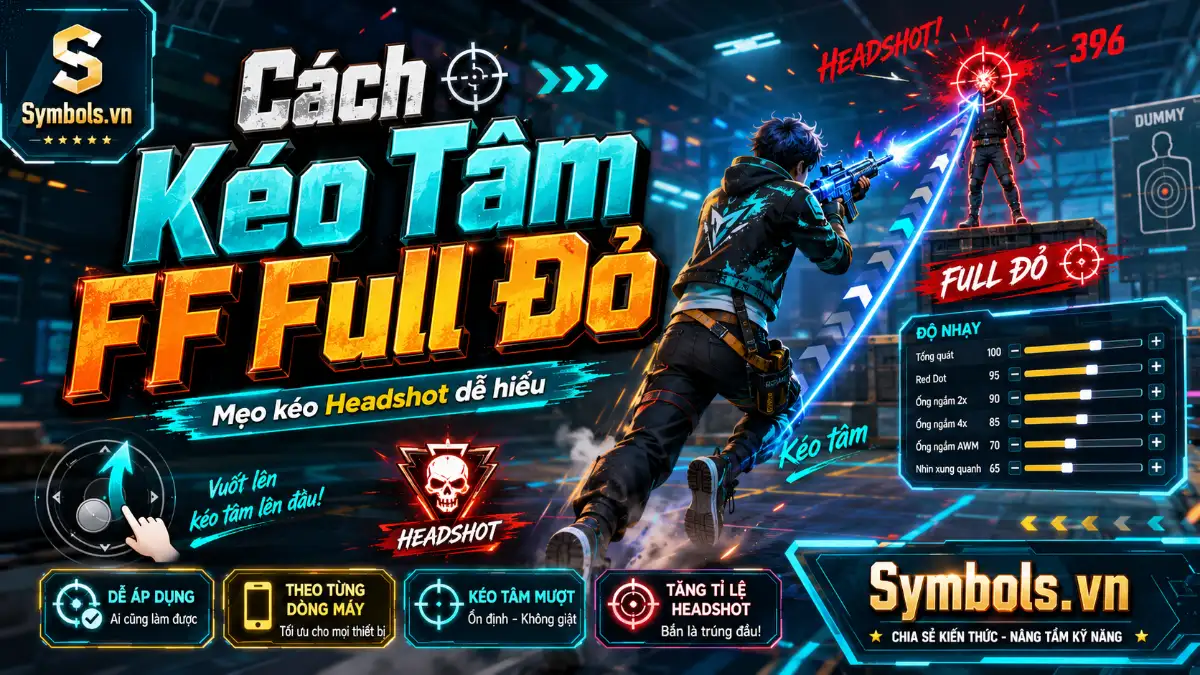
App Độ Nhạy Tự Động 100% – Tìm Setting FF Pro Ngon Nhất OB55
App Độ Nhạy Tự Động 100% & Cách Dùng Ứng Dụng Chỉnh Độ Nhạy PRO FF Headshot Full Đỏ & Ghim Tâm Mới Nhất Cho iPhone, Android, Samsung, Vivo, Oppo, Realme, Redme…
Cập nhật app độ nhạy Pro dành cho FF tự động 100% full đỏ mới nhất dành cho Android, iOS mà không cần cài đặt APK cực kỳ an toàn giúp bạn có thông số setting headshot tối ưu từ Symbols.vn dưới đây:
SYMBOLS.VN • FREE FIRE✦
Tìm Độ Nhạy FF OB55 Full Đỏ
𓆩☠️𓆪 Chọn điện thoại và lối chơi theo phong cách của bạn để tạo độ nhạy OB55, DPI và nút bắn full đỏ phù hợp với cách kéo tâm của bạn. 💥🔫
🔥
FREE FIRE Mới NhấtOB55
⚙️
Phiên BảnSensi VIP 2.71
𓊆CHỌN THIẾT BỊ & CẤU HÌNH MÁY𓊇
👁️ Setting tối ưu theo phong cách của bạn
Chọn đúng cấu hình cá nhân để app tạo độ nhạy, DPI và nút bắn sát với cách chơi của bạn hơn.
ĐANG TẠO SETTING VIP
0%
Đang chuẩn bị cấu hình...
📱 THIẾT BỊ
⚙️ HIỆU NĂNG
🎯 ĐỘ NHẠY
🔥 DPI & NÚT BẮN
🏆 HOÀN TẤT
✦ SETTING FREE FIRE OB55 DÀNH CHO BẠN ✦
Đang dùng hồ sơ: -- • --Hz
🎯Nhìn xung quanh--
🔴Red Dot--
🔭Ống ngắm 2X--
🎯Ống ngắm 4X--
🎯AWM / Sniper--
👁️Free Look--
📐
DPI TỐI ƯU--
🔥
NÚT BẮN CHUẨN--%
⚠️ Thiết bị RAM thấp: app đang ưu tiên độ ổn định, giảm độ nhạy và DPI để hạn chế giật/rung khi kéo tâm.
🎯 Tinh chỉnh nhanh sau khi test trong Đảo Huấn Luyện
Chọn đúng cảm giác bạn gặp. App sẽ điều chỉnh nhẹ và ghi nhớ cho đúng cấu hình thiết bị hiện tại.
🎁 Quà Free Fire random cho lần tạo này
Mỗi lần tạo setting, app chọn ngẫu nhiên gợi ý khác từ kho Symbols.vn.
🛡️ Thông số là gợi ý cá nhân hóa để thử trong Đảo Huấn Luyện, không phải cấu hình chính thức của Garena. DPI Android được app tính thành một mốc tham khảo cụ thể; iPhone/iPad giữ DPI mặc định iOS. Nếu tâm vượt đầu, dừng dưới đầu hoặc rung scope, hãy dùng các nút tinh chỉnh để app ghi nhớ cấu hình trên thiết bị này.
App tìm độ nhạy FF là công cụ từ web gợi ý tạo độ nhạy Free Fire phù hợp theo hãng máy, cấu hình thiết bị, phiên bản OB và lối chơi của từng game thủ. Thay vì sao chép một bộ độ nhạy chung cho mọi điện thoại, app tìm độ nhạy Free Fire sẽ dựa trên thông tin bạn chọn để đưa ra mẫu cài đặt gần với thiết bị và cách kéo tâm của bạn hơn.
Kết quả app độ nhạy tự động 100% gồm đầy đủ các thông số quan trọng setting FF như:
Nhìn xung quanh
Chấm đỏ
Ống ngắm 2X
Ống ngắm 4X
AWM / Sniper
Nhìn tự do
Kích thước nút bắn
DPI tham khảo
App còn chia setting theo các kiểu An Toàn – Cân Bằng – Tấn Công, đồng thời hỗ trợ tinh chỉnh khi gặp tình trạng tâm quá nhanh, quá chậm hoặc bị rung. Sau khi nhận mẫu, bạn nên vào Đảo Huấn Luyện hoặc chơi thử vài trận, tăng giảm từng nhóm khoảng 5 điểm để tìm ra bộ độ nhạy phù hợp nhất với tay kéo của mình.
Đây là ứng dụng gợi ý và hỗ trợ tinh chỉnh setting, mã HUD, không can thiệp vào game hay tự động headshot. Vì cảm ứng, màn hình và thói quen chơi của mỗi người khác nhau nên không có một bộ độ nhạy duy nhất phù hợp 100% cho tất cả thiết bị.
App tìm độ nhạy Free Fire headshot giúp bạn tạo nhanh một bộ setting phù hợp hơn với thiết bị và cách chơi của mình. Bạn chỉ cần chọn đúng thông tin máy, sau đó app sẽ gợi ý độ nhạy Free Fire, DPI và nút bắn để dùng làm mức tham khảo ban đầu.
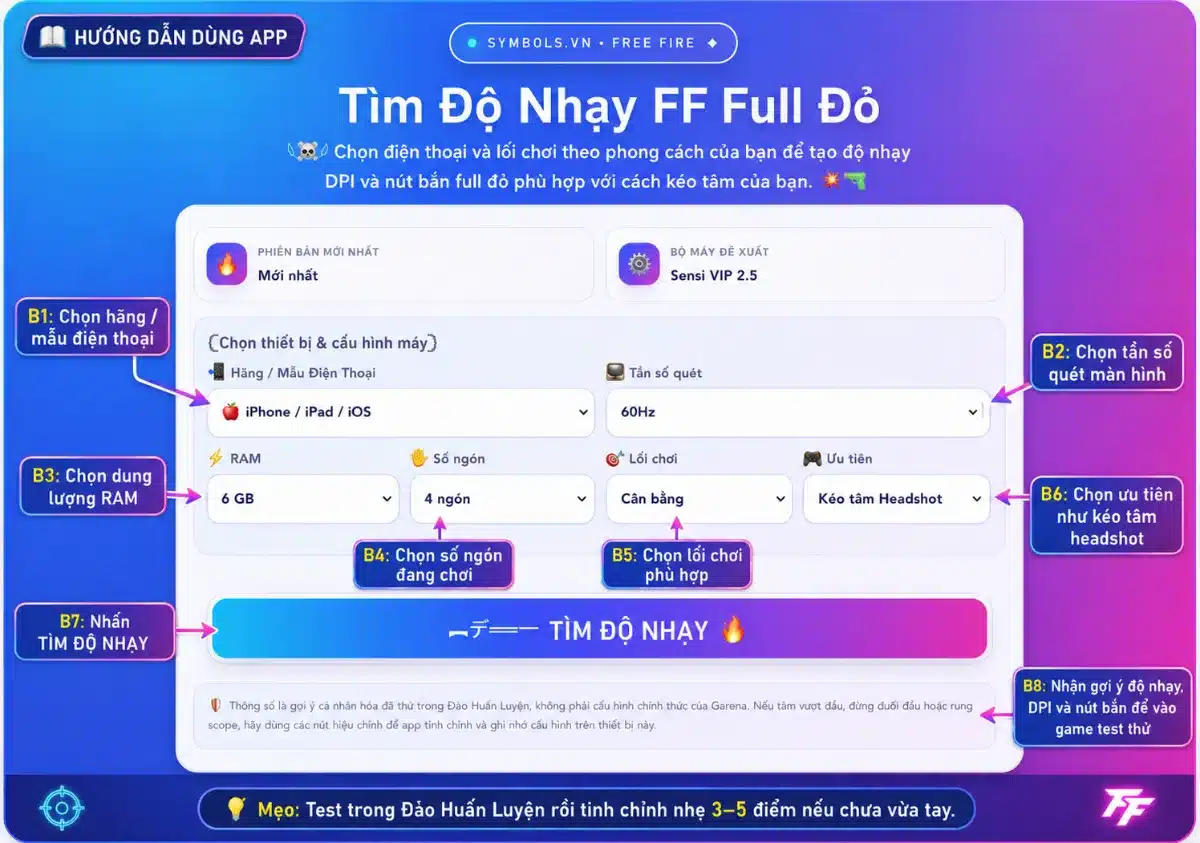
Cách sử dụng app tìm độ nhạy FF OB mới nhất:
Chọn hãng hoặc dòng điện thoại đang chơi Free Fire như iPhone/iPad/iOS, Samsung, Xiaomi, OPPO, Vivo…
Chọn tần số quét màn hình như 60Hz, 90Hz hoặc 120Hz.
Chọn RAM gần đúng với cấu hình thiết bị.
Chọn kiểu thao tác 2 ngón, 3 ngón hoặc 4 ngón tùy cách bạn chơi.
Chọn lối chơi như Cân bằng, Tấn công hoặc kiểu phù hợp với thói quen kéo tâm.
Chọn ưu tiên, chẳng hạn Kéo tâm Headshot nếu muốn app tập trung vào khả năng kéo tâm lên đầu.
Nhấn TÌM ĐỘ NHẠY 🔥 và chờ app tạo bộ setting đề xuất.
Sao chép các thông số như Nhìn xung quanh, Red Dot, 2X, 4X, AWM, Nhìn tự do, DPI và nút bắn vào Free Fire.
Vào Đảo Huấn Luyện để thử và tăng hoặc giảm nhẹ từng thông số nếu cảm giác kéo tâm chưa vừa tay.
Cách Dùng App Tìm Độ Nhạy Free Fire OB Mới Nhất
Mẹo: Nếu tâm thường xuyên bay quá đầu, hãy giảm nhẹ Tổng quan hoặc Red Dot. Nếu tâm hay dừng ở ngực, tăng từng mức nhỏ khoảng 3–5 điểm rồi thử lại. App là công cụ gợi ý cá nhân hóa, không phải cấu hình chính thức của Garena.
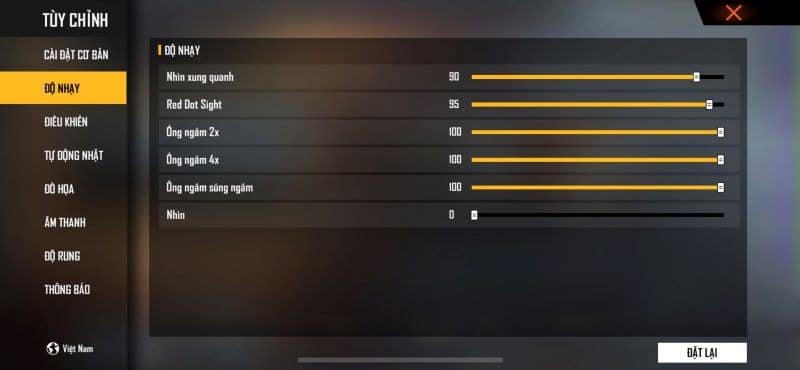
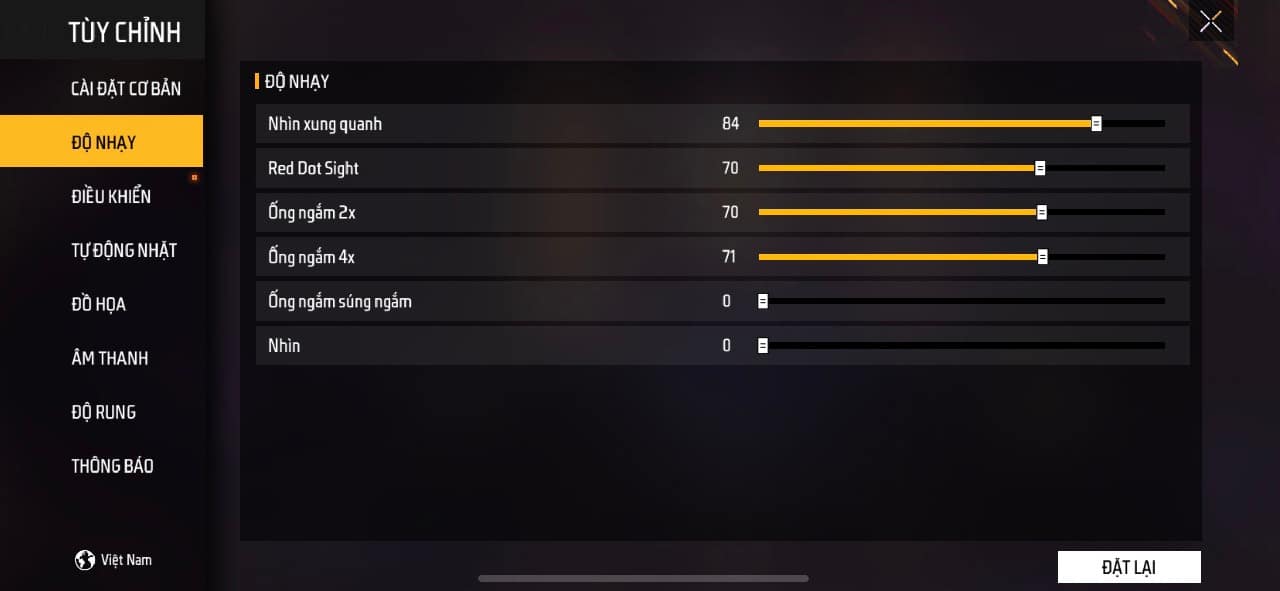
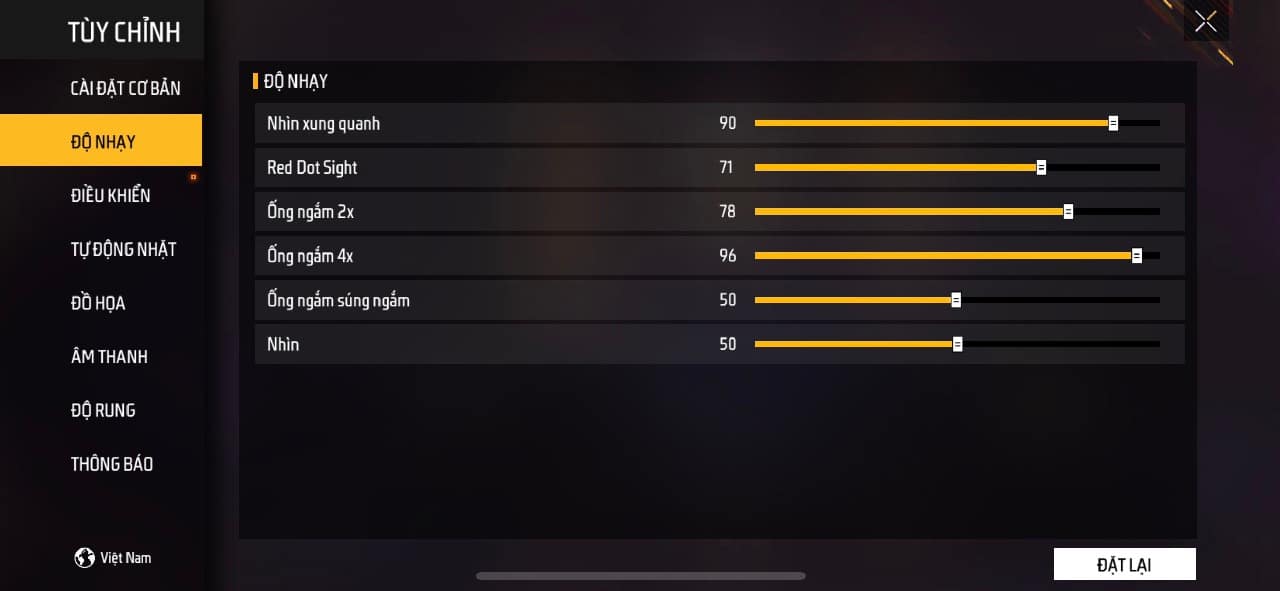
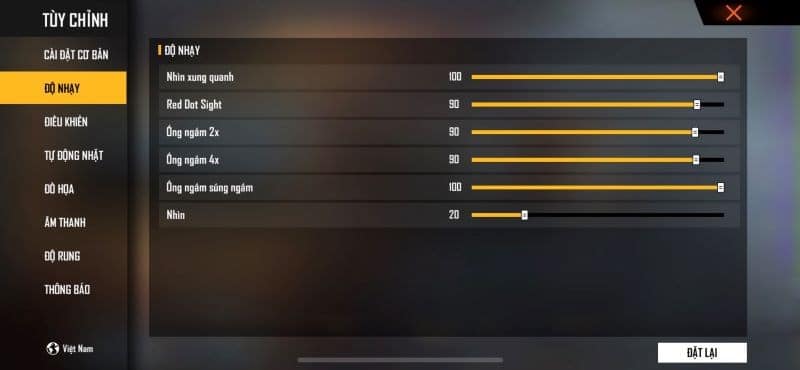
Dưới đây là 2 cách chỉnh độ nhạy FF auto headshot chính xác 100% giúp bạn có thể thay đổi cài đặt độ nhạy trong trò chơi để có trải nghiệm game thú vị hơn.
Cách Chỉnh Độ Nhạy FF Cho Android
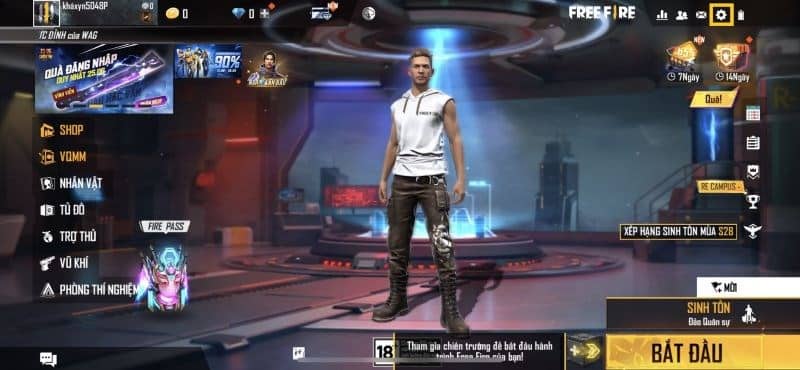
Bước 1: Mở game Free Fire, sau đó đợi cho đến khi bạn vào màn hình chính của trò chơi.
Mở game Free Fire
Bước 2: Tại màn hình chính, bạn sẽ thấy biểu tượng Cài đặt (Settings) ở góc trên bên phải của màn hình. Hãy nhấp vào biểu tượng này.
Nhấp vào biểu tượng Settings
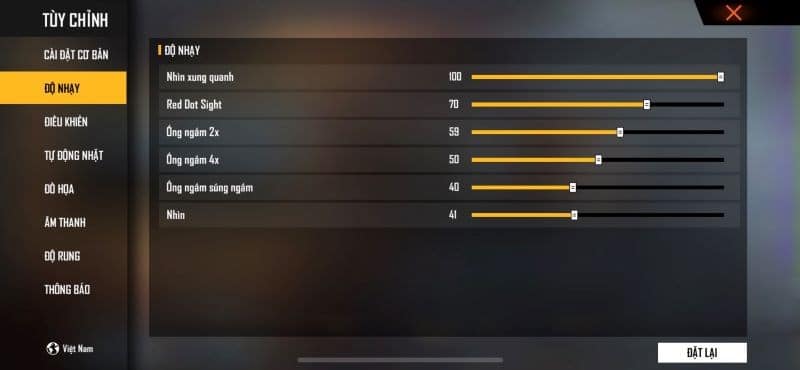
Bước 3: Khi nhấp vào biểu tượng Cài đặt, một bảng cài đặt sẽ xuất hiện. Trong bảng này, bạn sẽ thấy một số tab khác nhau để điều chỉnh cài đặt. Hãy chọn tab có tên là “Độ nhạy” (Sensitivity), nằm ở phía bên trái của bảng.
Chọn tab Sensitivity
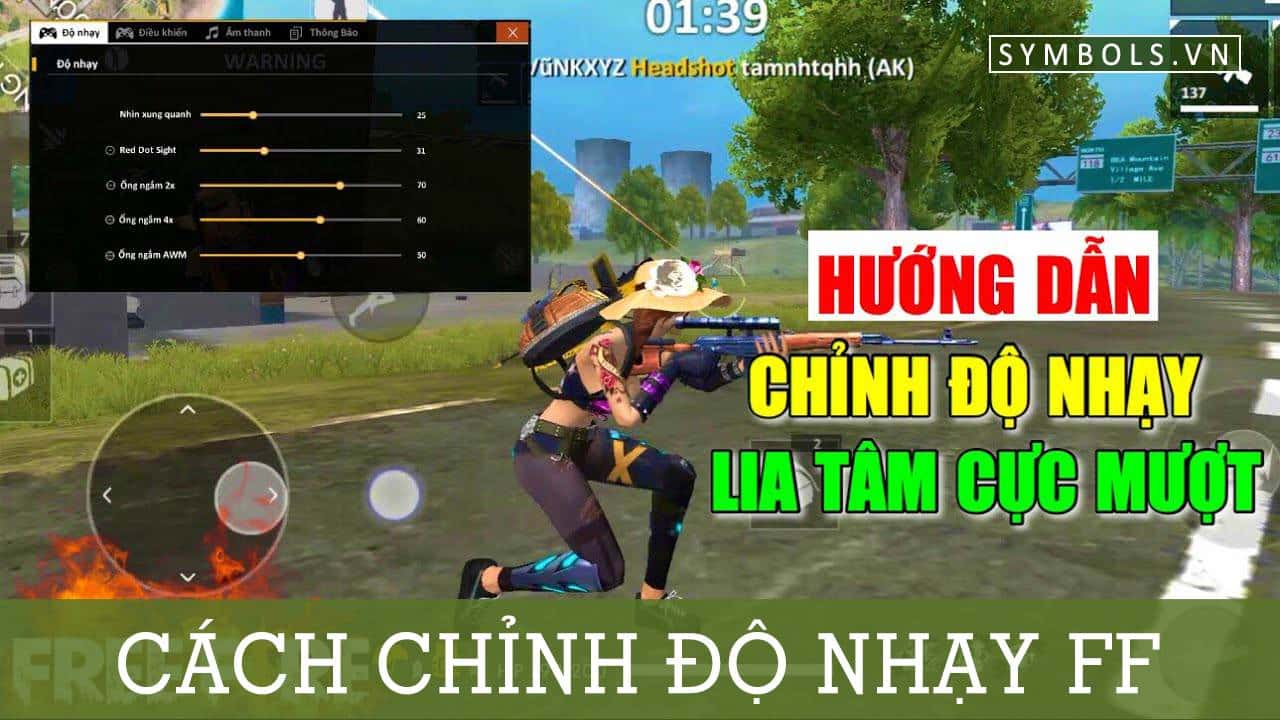
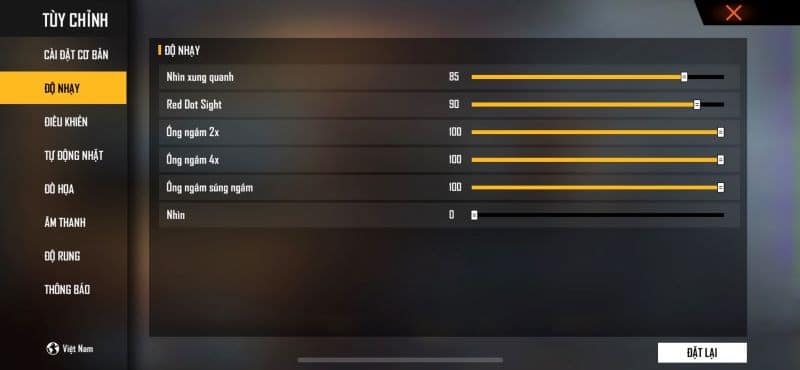
Bước 4: Trong tab Độ nhạy, bạn sẽ thấy một danh sách các thông số cần điều chỉnh. Bạn có thể điều chỉnh các thanh trượt hoặc các ô số để thay đổi các thông số này.
Bước 5: Khi bạn đã điều chỉnh các thông số độ nhạy theo ý muốn, hãy tắt bảng cài đặt và quay trở lại màn hình chính của trò chơi.
Cách Chỉnh Độ Nhạy FF Cho IOS
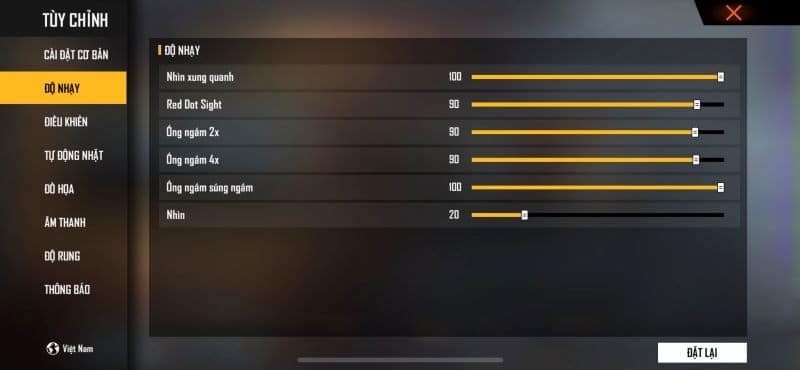
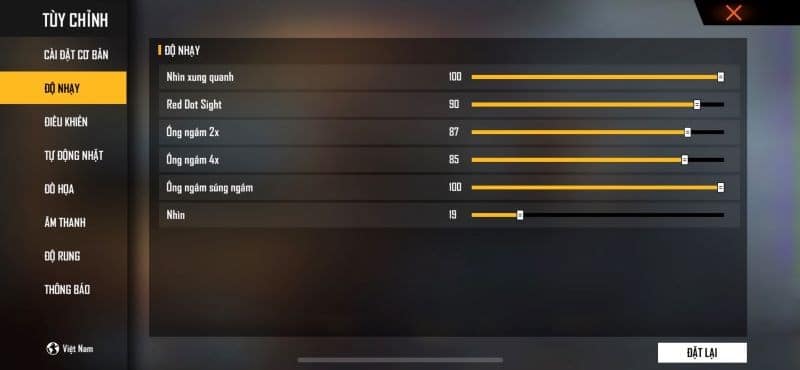
Cách chỉnh độ nhạy FF cho IOS tương tự như trên Android. Các bước hướng dẫn chi tiết đã được Symbols.vn chia sẻ phía trên. Tuy nhiên bạn cần lưu ý thông số độ nhạy trên iPhone sẽ có khác biệt so với thiết bị Android. Bạn có thể tham khảo thông số điều chỉnh độ nhạy FF cho IOS (kích thước nút bắn: 42%) như sau:
Cách Chỉnh Độ Nhạy FF Cho IOS
Top Độ Nhạy Ngon Nhất Free Fire OB55
Symbols.vn chia sẻ cho game thủ top cách chỉnh độ nhạy ngon nhất Free Fire cho từng đời máy với những thông số chi tiết dưới dây:
Để điều chỉnh độ nhạy trong trò chơi Free Fire trên điện thoại Vivo, bạn có thể thiết lập các thông số tương tự như trên thiết bị Oppo. Việc này sẽ giúp tối ưu hóa trải nghiệm chơi game Free Fire của bạn trên các dòng điện thoại Vivo.
Để tinh chỉnh độ nhạy trong trò chơi Free Fire trên điện thoại Realme, bạn có thể thay đổi các thông số tương tự như khi làm trên điện thoại Vsmart. Việc điều này sẽ đóng góp vào việc cải thiện trải nghiệm chơi game của bạn, giúp cho trò chơi diễn ra một cách mượt mà và thú vị hơn.
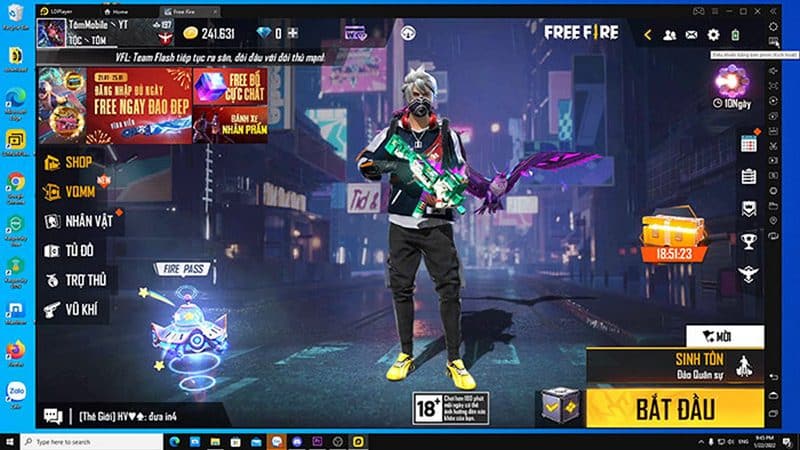
Dưới đây là hướng dẫn chi tiết về cách điều chỉnh độ nhạy trong trò chơi Free Fire trên máy tính:
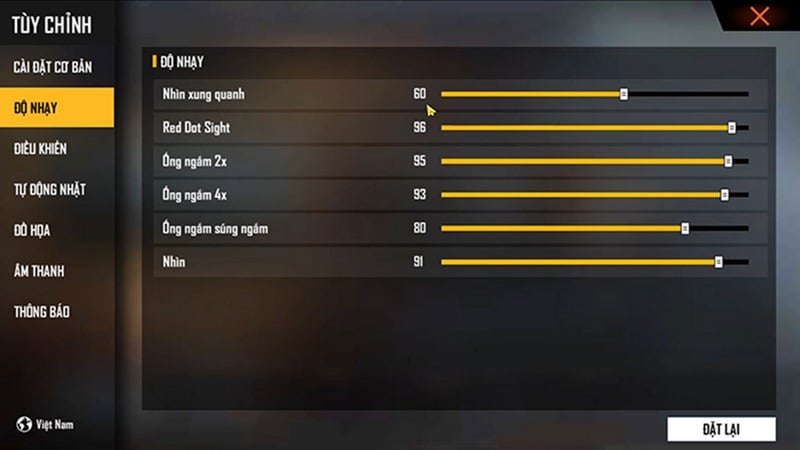
Bước 1: Trong game, mở cài đặt độ nhạy. Thông thường, bạn nên đặt “Nhìn xung quanh” ở mức khoảng 60 hoặc tùy chỉnh theo sở thích của bạn. Đối với ống nhắm, có thể đặt mức độ nhạy trên ống nhắm ở khoảng 90 để dễ dàng thao tác.
Mở cài đặt độ nhạy trong game FF
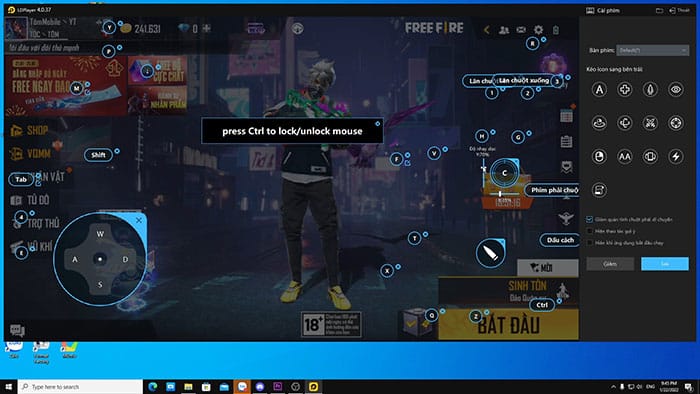
Bước 2: Mở cài đặt bàn phím trong game.
Nhấn vào biểu tượng bàn phím
Bước 3: Điều chỉnh giá trị trục Y lên khoảng 70 hoặc cao hơn để tăng độ nhạy theo chiều dọc. Tuy nhiên, cần lưu ý rằng việc tăng quá mức có thể làm cho độ nhạy quá cao và khó kiểm soát.
Chỉnh giá trị trục Y
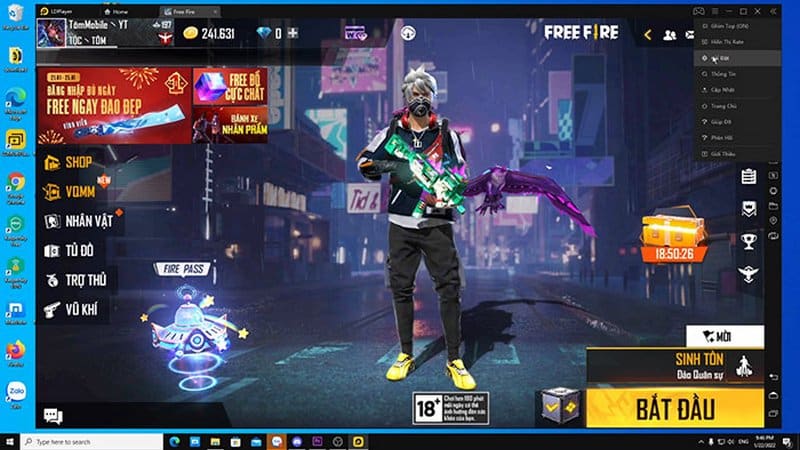
Bước 4: Trong game, bấm vào biểu tượng ba gạch góc trên cùng bên phải của màn hình, sau đó chọn “Cài đặt”.
Nhấn vào biểu tượng Cài đặt trong game
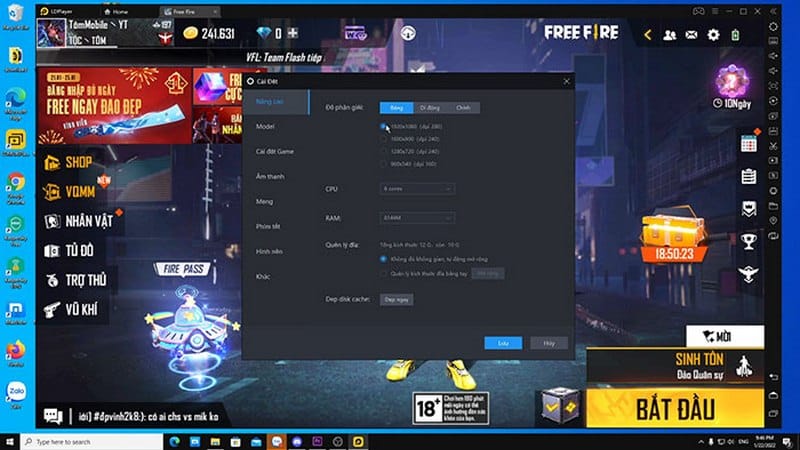
Bước 5: Trong cài đặt, chọn độ phân giải màn hình. Nếu bạn muốn chất lượng cao hơn, chọn 1920×1080. Nếu muốn hiệu suất tốt hơn trên máy tính có cấu hình thấp, chọn 960. Để RAM tự động, bạn có thể để tùy chọn “Tự động”.
Thiết lập thông số trong cửa sổ Cài đặt
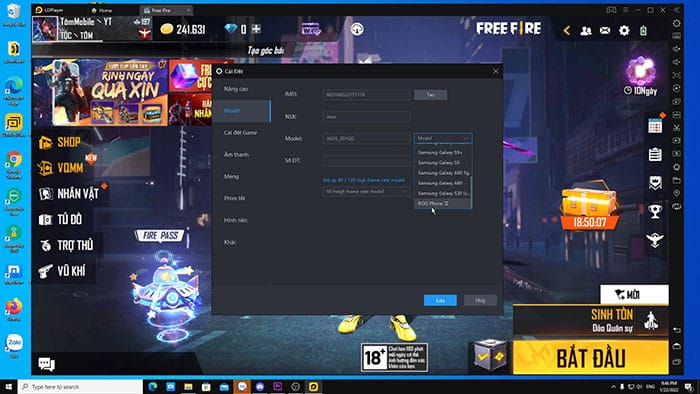
Bước 6: Chọn model là “Rog Phone 2”, đây là một thiết bị ảo được hỗ trợ trong trò chơi.
Chọn Rog Phone 2
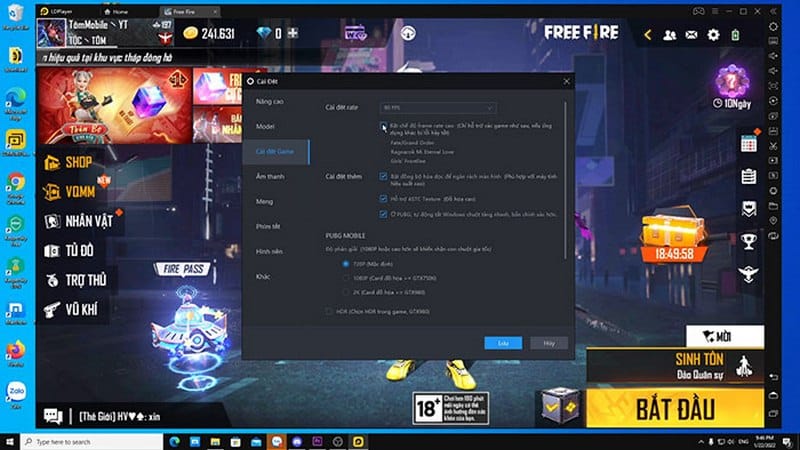
Bước 7: Chọn tùy chọn 90 FPS hoặc tích vào dòng “FPS cao” để đảm bảo trải nghiệm chơi game mượt mà hơn.
Các app độ nhạy FF APK có thể hỗ trợ tham khảo thông số như độ nhạy, DPI, kích thước nút bắn hoặc bố cục HUD, nhưng phần lớn không phải ứng dụng chính thức của Garena. Vì vậy, nên ưu tiên những app chỉ đưa ra gợi ý cài đặt và không can thiệp trực tiếp vào dữ liệu, file game hoặc hệ thống chống gian lận của Free Fire.
Khi cài đặt và sử dụng, cần lưu ý:
Không tải APK từ website lạ, file chia sẻ không rõ nguồn gốc hoặc link rút gọn đáng ngờ.
Tránh các app quảng cáo Auto Headshot, Aimlock, Macro tự động, Antiban, Mod Menu hoặc yêu cầu chỉnh sửa file game.
Không cấp quyền không cần thiết như SMS, danh bạ, trợ năng, quyền quản trị thiết bị chỉ để tạo độ nhạy.
Tuyệt đối không nhập mật khẩu Facebook, Google, Apple, OTP hoặc mã xác minh Free Fire vào app bên thứ ba.
Nên quét file APK bằng công cụ bảo mật và bật Google Play Protect trước khi cài.
Chỉ thay đổi DPI, độ nhạy và nút bắn trong phạm vi phù hợp với thiết bị; DPI quá cao có thể khiến giao diện nhỏ, cảm ứng khó kiểm soát hoặc ảnh hưởng trải nghiệm sử dụng điện thoại.
Sau khi nhận được thông số, nên thử trước tại Đảo Huấn Luyện và điều chỉnh từng mục khoảng 3–5 điểm thay vì thay toàn bộ cài đặt cùng lúc.
Không có app độ nhạy nào có thể bảo đảm 100% headshot hoặc full đỏ trên mọi thiết bị vì kết quả còn phụ thuộc FPS, màn hình, thao tác kéo tâm, vũ khí và cách chơi.
An toàn nhất vẫn là sử dụng app theo dạng công cụ tạo thông số tham khảo, sau đó tự nhập các giá trị vào phần cài đặt Free Fire. Cách này vừa dễ kiểm soát, vừa hạn chế rủi ro tài khoản và thiết bị.
Muốn tìm độ nhạy FF headshot phù hợp, bạn không nên chỉ sao chép thông số của người khác rồi giữ nguyên. Mỗi điện thoại có kích thước màn hình, tần số quét, độ phản hồi cảm ứng và cách kéo tâm khác nhau nên cần thử rồi tinh chỉnh từng bước.
Một số bí quyết tìm độ nhạy Free Fire dễ áp dụng:
Bắt đầu với Tổng quan và Red Dot ở mức tương đối cao để kéo tâm nhanh hơn.
Giảm nhẹ 2X, 4X và AWM nếu thường bị rung hoặc vượt quá đầu.
Chọn nút bắn khoảng 45–60% rồi chỉnh theo kích thước màn hình và ngón tay.
Nếu tâm thường dừng ở ngực, tăng Tổng quan hoặc Red Dot khoảng 3–5 điểm.
Nếu tâm thường bay quá đầu, giảm khoảng 3–5 điểm thay vì thay đổi quá mạnh.
Chỉnh đúng DPI theo thiết bị, không nên dùng DPI quá cao chỉ vì thấy người khác kéo headshot tốt.
Bật 90Hz hoặc 120Hz nếu điện thoại hỗ trợ để thao tác mượt hơn.
Test trong Đảo Huấn Luyện với các súng bạn thường dùng như MP40, M1887, Desert Eagle hoặc AR.
Chỉ thay đổi một nhóm thông số mỗi lần, sau đó thử vài trận trước khi chỉnh tiếp.
Ưu tiên bộ độ nhạy giúp bạn kéo tâm ổn định nhiều lần, không phải bộ cho cảm giác rất nhanh nhưng khó kiểm soát.
Mẹo: Nếu dùng app tìm độ nhạy, hãy chọn đúng hãng máy, RAM, tần số quét, số ngón và ưu tiên Kéo tâm Headshot để nhận bộ setting gần với thiết bị của bạn hơn. Sau đó vẫn nên tinh chỉnh nhẹ theo tay kéo thực tế để đạt kết quả tốt nhất.
Kết luận: Điều chỉnh độ nhạy trong Free Fire là rất quan trọng để cải thiện kỹ năng ngắm bắn và thực hiện headshot. Bạn nên thử nghiệm và tìm ra độ nhạy FF phù hợp nhất với phong cách chơi và thiết bị của mình.