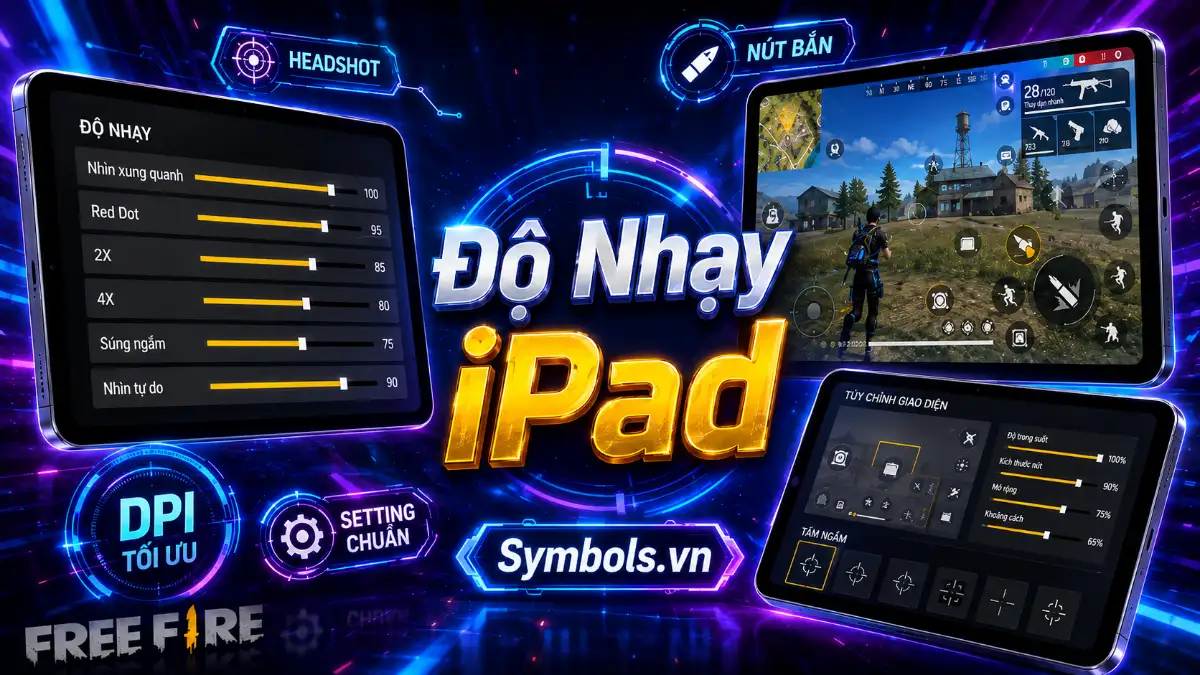
Độ Nhạy iPad OB55 Full Đỏ Headshot – Mới Nhất 2026
Bản cập nhật độ nhạy iPad OB55 dưới đây được tối ưu theo từng nhóm iPad 60Hz và iPad Pro 120Hz, tập trung vào khả năng kéo tâm nhanh, hạn chế vượt đầu và giữ scope ổn định khi giao tranh. Người chơi có thể chọn đúng model iPad đang dùng để app gợi ý độ nhạy, nút bắn và cách kéo Headshot phù hợp hơn với màn hình và hiệu năng thiết bị.
Ở bản FF OB55 mới nhất, không nên đơn giản kéo tất cả thông số lên 200. iPad Pro có màn hình ProMotion 120Hz phản hồi rất mượt nên thường cần độ nhạy vừa phải; ngược lại iPad, iPad Air và iPad mini 60Hz có thể để Nhìn xung quanh và Red Dot cao hơn một chút để hỗ trợ kéo tâm.
SYMBOLS.VN • FREE FIRE✦
Độ Nhạy FF iPad OB55
𓆩☠️𓆪 Chọn đúng dòng iPad bạn đang dùng để tạo bộ độ nhạy Free Fire OB55, nút bắn và cấu hình kéo tâm phù hợp với màn hình iPad. 💥🔫
🔥
FREE FIRE Mới NhấtOB55
⚙️
Phiên BảnSensi VIP 2.71
𓊆CHỌN THIẾT BỊ & CẤU HÌNH MÁY𓊇
Chọn đúng dòng máy của bạn để app tính toán & tạo độ nhạy headshot full đỏ.
👁️ Setting tối ưu theo phong cách của bạn
Chọn đúng cấu hình cá nhân để app tạo độ nhạy, DPI và nút bắn sát với cách chơi của bạn hơn.
ĐANG TẠO SETTING VIP
0%
Đang chuẩn bị cấu hình...
📱 THIẾT BỊ
⚙️ HIỆU NĂNG
🎯 ĐỘ NHẠY
🔥 DPI & NÚT BẮN
🏆 HOÀN TẤT
✦ SETTING IPAD OB55 CỦA BẠN ✦
Đang dùng hồ sơ: -- • --Hz
🎯Nhìn xung quanh--
🔴Red Dot--
🔭Ống ngắm 2X--
🎯Ống ngắm 4X--
🎯AWM / Sniper--
👁️Free Look--
📐
DPI TỐI ƯU--
🔥
NÚT BẮN CHUẨN--%
⚠️ Thiết bị RAM thấp: app đang ưu tiên độ ổn định, giảm độ nhạy và DPI để hạn chế giật/rung khi kéo tâm.
🎯 Tinh chỉnh nhanh sau khi test trong Đảo Huấn Luyện
Chọn đúng cảm giác bạn gặp. App sẽ điều chỉnh nhẹ và ghi nhớ cho đúng cấu hình thiết bị hiện tại.
🎁 Quà Free Fire random cho lần tạo này
Mỗi lần tạo setting, app chọn ngẫu nhiên gợi ý khác từ kho Symbols.vn.
🛡️ Thông số là gợi ý cá nhân hóa dành cho iPad để test trong Đảo Huấn Luyện, không phải cấu hình chính thức của Garena. iPad giữ DPI mặc định của iPad OS; app ưu tiên tính độ nhạy, nút bắn và cách kéo tâm theo màn hình 60Hz/120Hz. Nếu tâm vượt đầu, dừng dưới đầu hoặc rung scope, hãy dùng các nút tinh chỉnh để app ghi nhớ cấu hình phù hợp trên thiết bị này.
Đã cập nhật!
Các bạn game thủ nên ưu tiên theo thứ tự Nhìn xung quanh → Red Dot → 2X → 4X → súng ngắm. Các con số dưới đây là mức khởi đầu để test, không phải cấu hình chính thức của Garena và cũng không có setting nào đảm bảo headshot 100% với mọi lực tay.
Các thông số nên được test trực tiếp trong Đảo Huấn Luyện, sau đó tinh chỉnh nhẹ theo tốc độ vuốt tay để đạt cảm giác full đỏ ổn định nhất.
Mã Setting FF iPad 2 – 4 Ngón Mới Nhất
Với iPad, không có một mã setting iPad chính thức duy nhất do Garena phát hành. Free Fire hiện sử dụng mã chia sẻ HUD dạng #FFHUDT..., có thể áp dụng trên iOS/iPadOS; một số mã còn chứa cả HUD + độ nhạy, và khi nhập game sẽ cho phép chọn có đồng bộ sensitivity hay không.
Điều quan trọng là ưu tiên mã có định dạng thực sự được Free Fire nhận, thay vì các chuỗi FF-HUD-6T... do website bên ngoài tự đặt.
Mã Setting FF iPad 2 Ngón
HUD 2 ngón vẫn dùng tốt trên iPad nếu người chơi chủ yếu thao tác bằng hai ngón cái. Do màn hình tablet rộng, sau khi nhập mã nên kéo các nút Bắn, Keo và Nhảy vào gần trung tâm hơn để tránh phải với tay.
Kiểu Setting
Mã HUD FF
2 Ngón Rush
#FFHUDT603jiMfWfVPo7e0
2 Ngón Cân Bằng
#FFHUDT6O3jlm5zV9Po7eP
Nếu mới chơi trên iPad, nên thử 2 Ngón Cân Bằng trước. Khi cảm thấy quãng di chuyển tay quá dài, chỉnh HUD vào trong thay vì tăng độ nhạy quá mạnh.
Mã Setting FF iPad 3 Ngón
3 ngón là kiểu khá hợp với iPad vì ngón trỏ có thể phụ trách nút bắn, trong khi hai ngón cái giữ nhiệm vụ di chuyển và kéo camera.
Phong Cách
Mã HUD FF
3 Ngón All-Rounder
#FFHUDT7O3jjGFSltPo7eM
3 Ngón Tầm Trung/Xa
#FFHUDT6O3jRoP1WVPo7eN
3 Ngón Hybrid
#FFHUDT6O3jlm5zV9Po7eN
3 Ngón Rush
#FFHUDT6O3jjO8OhtPo7eO
Nếu cần một mã dùng được cả Sinh Tồn + Tử Chiến, nên thử: #FFHUDT7O3jjGFSltPo7eM
Sau khi áp dụng, kiểm tra lại vị trí nút bắn ngón trỏ, Scope và Keo vì tỷ lệ màn hình iPad khác điện thoại.
Đây là kiểu mình đánh giá hợp iPad nhất nếu đã quen claw. Hai ngón cái chịu trách nhiệm Movement + Camera, còn hai ngón trỏ có thể chia Bắn, Scope, Nhảy hoặc Ngồi.
Phong Cách
Mã HUD FF
4 Ngón Claw Pro
#FFHUDT6O3jjGFRltPo7eO
4 Ngón Aggressive
#FFHUDT6O3j4OudPJPo7eO
4 Ngón Fast Switch
#FFHUDT6O3jvwqGElPo7eO
Mã nên thử đầu tiên: #FFHUDT6O3jjGFRltPo7eO
Kiểu Claw 4 ngón tận dụng được màn hình lớn của iPad tốt hơn, đặc biệt trong các pha di chuyển + bắn + nhảy + kéo tâm đồng thời.
Mã Setting FF iPad 5 Ngón
5 ngón khá phù hợp với người chơi iPad nâng cao, nhưng hiện chưa có mã #FFHUDT... 5 ngón công khai nào mình xác minh đủ chắc để gọi là mã chuẩn. Không nên lấy các mã không rõ nguồn rồi đưa vào game chỉ để đủ danh sách.
Cách an toàn hơn là lấy HUD 4 ngón làm nền: #FFHUDT6O3jjGFRltPo7eO hoặc: #FFHUDT6O3j4OudPJPo7eO
Sau đó thêm ngón thứ 5 cho một thao tác riêng như:
Scope
Keo
Nhảy
Ngồi
Đổi súng
Khi đã chỉnh xong, dùng chức năng Chia Sẻ HUD trong Free Fire để tạo mã riêng của chính bạn.
Mã Setting FF iPad 6 Ngón
6 ngón chủ yếu dành cho iPad/iPad Pro đặt trên bàn hoặc người chơi claw chuyên sâu. Trên web hiện có những chuỗi được gọi là “6 Finger iPad code”, nhưng nhiều mã sử dụng dạng FF-HUD-6T... thay vì #FFHUDT...; đây là mã của thư viện bên ngoài, không nên ghi thành mã nhập chính thức của Free Fire.
Cách thực tế hơn vẫn là: HUD 4 ngón → bố trí lại cho iPad → thêm hai ngón giữa → tạo mã HUD riêng trong game.
iPad mini 6 cũng nên giữ General và Red Dot cao hơn scope:
Nhìn xung quanh: 186
Red Dot: 182
Ống ngắm 2X: 172
Ống ngắm 4X: 158
Ống ngắm súng ngắm: 110
Nhìn tự do: 180
Nút bắn: 46–49%
Nếu chuyên Desert Eagle hoặc M1887, hãy tinh chỉnh Nhìn xung quanh + Red Dot + nút bắn trước; 2X và 4X chỉ nên thay đổi khi bắn scope thực sự bị thiếu hoặc rung.
Trước khi test, nên giữ FPS, đồ họa và bố cục HUD cố định. Đừng chỉnh độ nhạy sau một vài phát bắn hụt; hãy thử ít nhất vài phút với cùng một loại súng để xem tâm thường thiếu hay vượt đầu.
Với iPad, ưu tiên setting ổn định qua nhiều trận hơn những bộ “200 tất cả” chỉ tạo cảm giác kéo rất nhanh. “Full đỏ” tốt nhất là khi game thủ có thể kéo từ thân lên vùng đầu đều tay với M1887, MP40, Desert Eagle lẫn AR, chứ không phải một con số độ nhạy duy nhất.
Setting Nút Bắn FF iPad Bao Nhiêu Là Chuẩn?
Với iPad, nút bắn khoảng 43–50% là vùng hợp lý để bắt đầu. Không nên copy nút bắn 30–35% từ điện thoại vì màn hình iPad lớn hơn và cách đặt ngón khác.
Game thủ có thể tham khảo:
2 ngón: 47–52%.
3 ngón: 44–48%.
4 ngón: 42–46%.
M1887/Desert Eagle: khoảng 43–47%.
AR/Red Dot/2X: khoảng 46–50%.
Nếu kéo tâm thiếu đầu, thử giảm nút bắn 1–2% hoặc tăng Red Dot nhẹ. Nếu tâm bay quá đầu, tăng nút bắn một chút hoặc giảm Nhìn xung quanh/Red Dot khoảng 3–5 điểm.
iPad Có Chỉnh DPI Free Fire Được Không?
iPadOS không có mục DPI để game thủ chỉnh giống Android. Vì vậy những hướng dẫn yêu cầu đặt iPad ở 500, 700 hay 1000 DPI thường không có ý nghĩa giống cách chỉnh DPI trên Redmi, Realme hoặc OPPO.
Không nên cài cấu hình lạ, ứng dụng ngoài hoặc can thiệp hệ thống chỉ để thay đổi “DPI iPad”. Với iPad, ba yếu tố đáng chỉnh nhất là độ nhạy trong Free Fire, kích thước nút bắn và HUD.
iPad 60Hz Và 120Hz Có Dùng Chung Độ Nhạy Không?
Không nên dùng hoàn toàn giống nhau. iPad Pro có ProMotion 120Hz cho cảm giác thao tác mượt và nhanh hơn, vì vậy setting thường thấp hơn một chút. iPad Air, iPad phổ thông và iPad mini không có ProMotion nên Nhìn xung quanh và Red Dot có thể để cao hơn.
Đây cũng là lý do một bộ độ nhạy iPad Pro M5 được chia sẻ trên mạng chưa chắc phù hợp iPad Gen 9 dù cả hai đều đang chơi cùng phiên bản OB.
Độ Nhạy iPad Có Headshot 100% Không?
Không có setting nào bảo đảm headshot 100%. Kết quả còn phụ thuộc lực vuốt, vị trí tâm ban đầu, khoảng cách, loại súng, HUD, FPS và kỹ năng của game thủ.
Các thông số trong bài nên dùng như mức khởi đầu theo từng dòng iPad. Khi tìm được bộ gần hợp tay, chỉ cần tinh chỉnh khoảng 3–5 điểm thay vì liên tục đổi sang những bộ setting hoàn toàn khác.
Lợi thế lớn nhất của iPad là màn hình rộng, phù hợp HUD 3–4 ngón. Nên để vùng bên phải đủ trống để ngón kéo tâm không va vào các nút nhảy, ngồi hoặc kỹ năng.
Một bố cục thực tế là ngón cái trái di chuyển, ngón cái phải kéo tâm, ngón trỏ trái bắn và ngón trỏ phải xử lý scope/nhảy. Game thủ chơi 2 ngón vẫn dùng tốt nhưng nên đặt nút bắn gần vùng ngón cái phải và tránh sát mép màn hình.
Không cần thay cả sáu thông số sau mỗi lần test. Hãy vào Đảo Huấn Luyện và thử M1887 hoặc Desert Eagle trước.
Tâm dừng ở ngực → tăng Nhìn xung quanh/Red Dot 3–5 điểm. Tâm vượt đầu → giảm 3–5 điểm. 2X hoặc 4X rung → giảm riêng scope đó 4–6 điểm. Xoay góc quá chậm → tăng Nhìn xung quanh.
Khi kéo gần đã ổn mới chuyển sang MP40, AR, 2X và 4X để hoàn thiện bộ setting.